
Vous voulez passer la nuit en deux secondes, retrouver un ami perdu à 3 000 blocs du spawn ou faire apparaître un zombie juste derrière lui ? Les commandes Minecraft transforment le jeu en véritable boîte à outils. Elles servent autant à s’amuser dans un monde entre amis qu’à construire une map ou gérer un serveur.
Dans ce guide, pas de liste incompréhensible copiée depuis une console : chaque commande est accompagnée d’un exemple et d’une situation où elle peut vraiment vous servir. Nous signalons aussi les différences entre Java Edition et Bedrock Edition, ainsi que les commandes arrivées dans des versions plus récentes.
Un mot sur les numéros de version : depuis 2026, Minecraft utilise des numéros comme 26.1 ou 26.3. Quand vous lisez « Java 1.20.3+ » dans ce guide, il s’agit de la version historique qui a ajouté la commande. Elle reste bien disponible dans les versions plus récentes, y compris les versions 26.x.
Avant de commencer : activer les commandes et vérifier vos droits
Deux choses différentes peuvent vous empêcher d’utiliser une commande. Dans un monde solo, les commandes doivent être activées dans les réglages. Sur un serveur multijoueur, votre compte doit avoir les droits nécessaires. Choisissez simplement la situation qui vous correspond :
- Vous créez un monde Java : dans les options du nouveau monde, activez Autoriser les commandes avant de lancer la partie.
- Votre monde Java existe déjà : appuyez sur Échap, choisissez Ouvrir au LAN, activez Autoriser les commandes, puis cliquez sur Démarrer le monde en LAN. Les commandes resteront disponibles jusqu’à ce que vous quittiez ce monde.
- Vous jouez sur Bedrock : ouvrez les paramètres du monde, allez dans Jeu, puis activez Activer les triches.
- Vous jouez sur un serveur multijoueur : vous devez être opérateur ou posséder la permission requise. Si vous ne gérez pas le serveur, demandez ce droit à un administrateur.
Sur Bedrock, activer les triches désactive définitivement les succès dans ce monde, même si vous les coupez ensuite. Si vous tenez à vos succès, faites plutôt une copie du monde pour vos expériences.
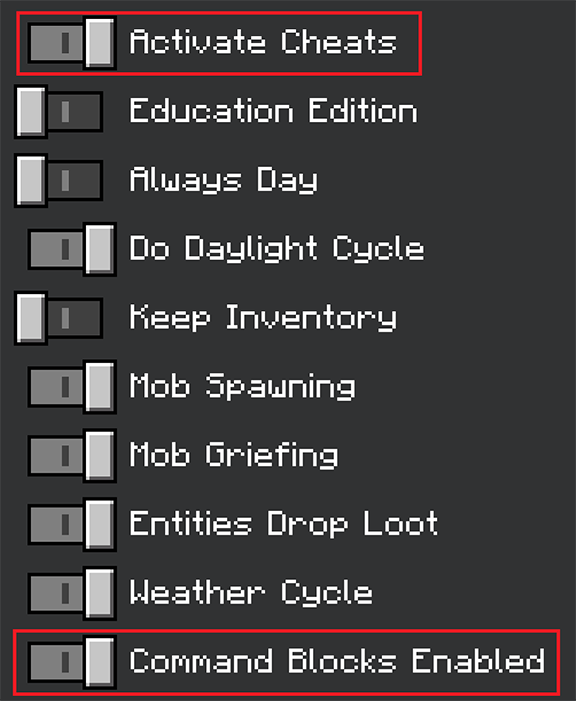
Sur Bedrock, Activer les triches suffit pour saisir des commandes dans le chat. Le réglage Blocs de commande activés devient utile uniquement si vous voulez utiliser les blocs de commande présentés plus loin dans ce guide.
Et gardez les droits opérateur pour les personnes de confiance. Avec une seule mauvaise commande, on peut vider tous les inventaires, remplacer des milliers de blocs ou arrêter le serveur. Avant un gros /fill, /clone, /clear, /kill ou /tp, une sauvegarde peut sauver votre soirée.
Lire une commande sans avoir mal à la tête
Dans le chat, une commande commence par /. Viennent ensuite son nom, la cible et les options :
/gamemode creative @s
Ici, /gamemode change le mode de jeu, creative choisit le mode Créatif et @s signifie « moi-même ».
Quelques raccourcis très pratiques :
- Tapez
/helppour voir les commandes auxquelles vous avez accès. - Sur Java, appuyez sur Tab pendant la saisie : Minecraft complète les noms et vous montre la suite attendue.
- Sur Bedrock, utilisez
/help nom_de_commandeet les propositions affichées dans le chat. - Si un passage devient rouge, arrêtez-vous à cet endroit : c’est généralement là que la syntaxe ne correspond plus.
- Préférez les noms complets comme
minecraft:diamondouminecraft:zombie.
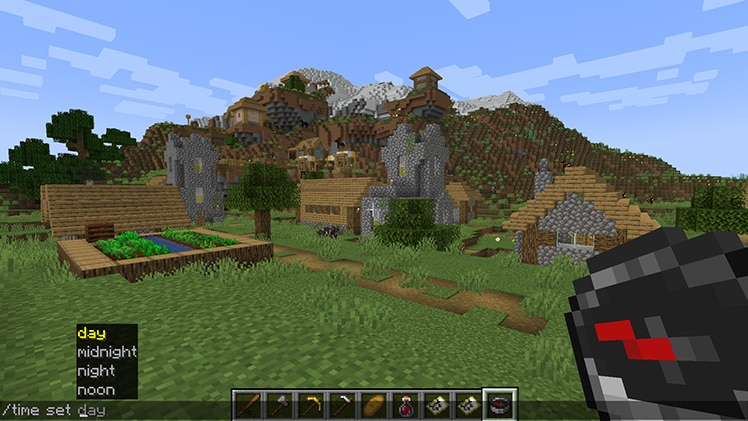
Ici, Minecraft propose directement les valeurs acceptées par /time set. C’est plus rapide et beaucoup plus sûr que de deviner la suite de la commande.
Dans un bloc de commande ou certaines consoles, la barre / n’est pas toujours nécessaire. Nous la gardons partout dans ce guide afin que les exemples restent faciles à repérer.
Les sélecteurs : choisir qui va recevoir la commande
Vous n’êtes pas obligé d’écrire le pseudo d’un joueur. Les sélecteurs permettent de viser automatiquement la bonne personne… ou tout le serveur si vous n’êtes pas prudent.
| Sélecteur | Qui est visé ? |
|---|---|
@s |
la personne ou l’entité qui lance la commande |
@p |
le joueur le plus proche |
@a |
tous les joueurs |
@r |
un joueur choisi au hasard |
@e |
toutes les entités, joueurs compris |
Pour supprimer uniquement les zombies chargés :
/kill @e[type=minecraft:zombie]
Vous pouvez ajouter plusieurs filtres entre crochets. Java et Bedrock n’utilisent pas toujours les mêmes noms :
Java Edition — cinq zombies maximum dans un rayon de vingt blocs :
/kill @e[type=minecraft:zombie,distance=..20,limit=5]
Bedrock Edition — le même principe avec r pour le rayon et c pour le nombre :
/kill @e[type=minecraft:zombie,r=20,c=5]
Le piège classique, c’est le sélecteur trop large. /kill @e ne supprime pas seulement les monstres : joueurs, animaux, objets au sol et véhicules peuvent aussi disparaître. Pour vos premiers essais, remplacez @a et @e par votre pseudo ou par @s.
Les coordonnées : X, Y, Z, ~ et ^
Minecraft place chaque bloc avec trois nombres dans l’ordre X Y Z :
- X : est ou ouest.
- Y : hauteur.
- Z : nord ou sud.
Pour vous téléporter à une position précise :
/tp @s 100 64 -20
Le symbole ~ signifie « à partir de ma position actuelle ». Pour monter de dix blocs sans calculer vos coordonnées :
/tp @s ~ ~10 ~
Le symbole ^ suit la direction du regard. Pour avancer de cinq blocs là où vous regardez :
/tp @s ^ ^ ^5
Dans un bloc de commande, le point de départ est le bloc lui-même. Avec /execute, pensez au duo as et at : as choisit qui exécute l’action, tandis que at déplace le point de départ sur cette entité.
Les commandes à connaître en premier
Ces exemples fonctionnent sur les versions récentes de Java et Bedrock. Ce sont les commandes parfaites pour débuter :
| Vous voulez… | Commande |
|---|---|
| afficher l’aide | /help |
| voir les joueurs connectés | /list |
| écrire dans le chat du serveur | /say Bienvenue sur le serveur ! |
| envoyer un message privé | /msg Alex On se retrouve au spawn ! |
| passer en mode Créatif | /gamemode creative @s |
| revenir en mode Survie | /gamemode survival @s |
| mettre le jour | /time set day |
| arrêter la pluie | /weather clear |
| régler la difficulté | /difficulty normal |
| garder l’inventaire après la mort | /gamerule keepInventory true |
| vous téléporter | /tp @s 100 64 -20 |
| définir votre point de réapparition | /spawnpoint @s ~ ~ ~ |
| déplacer le spawn du monde | /setworldspawn ~ ~ ~ |
| obtenir un diamant | /give @s minecraft:diamond 1 |
| retirer toute la terre de votre inventaire | /clear @s minecraft:dirt |
| enchanter l’objet tenu | /enchant @s minecraft:unbreaking 3 |
| faire apparaître un zombie | /summon minecraft:zombie ~ ~ ~ |
| supprimer les zombies chargés | /kill @e[type=minecraft:zombie] |
Une gamerule change le monde entier, pas seulement votre personnage. /gamerule keepInventory true permet donc à tous les joueurs de conserver leur inventaire après leur mort.
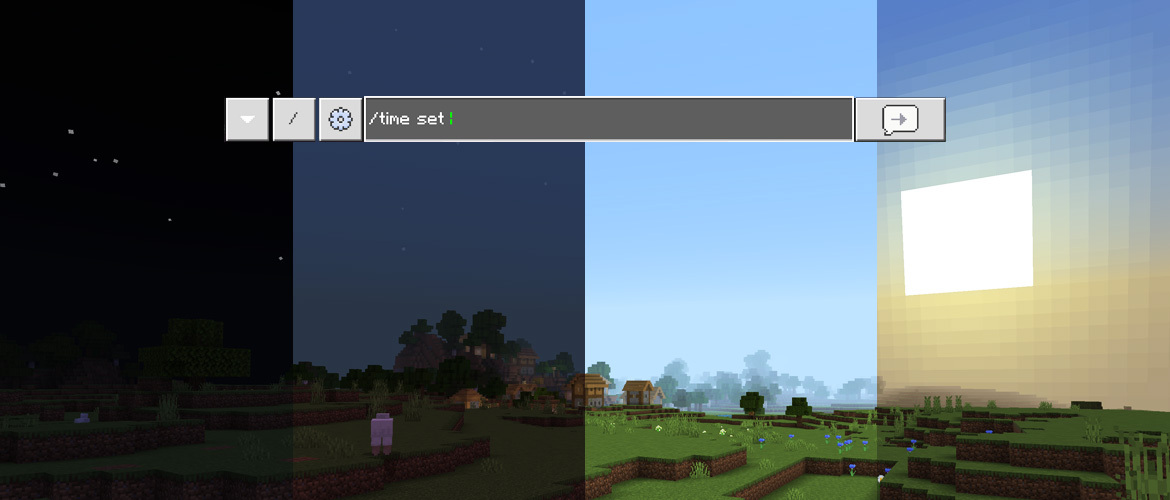
Avec /time set, le résultat est immédiat : pratique pour préparer une capture, lancer un événement au coucher du soleil ou simplement éviter une nouvelle nuit pleine de creepers.
Effets, expérience et recherche : là où Java et Bedrock se séparent
Les deux éditions savent faire presque la même chose, mais elles ne rangent pas toujours les mots dans le même ordre.
Courir plus vite pendant une minute
Java Edition :
/effect give @s minecraft:speed 60 1 true
Bedrock Edition :
/effect @s speed 60 1 true
Le 60 correspond aux secondes. Le 1 donne un effet de niveau II, car Minecraft commence à compter les amplificateurs à zéro. Le dernier true masque les particules.
Pour tout retirer :
/effect clear @s
sur Java, ou :
/effect @s clear
sur Bedrock.
Ajouter dix niveaux d’expérience
Java Edition :
/experience add @s 10 levels
Bedrock Edition :
/xp 10L @s
Sur Bedrock, le L est important : sans lui, vous ajoutez des points d’expérience et non dix niveaux complets.
Retrouver un stronghold
Java Edition :
/locate structure minecraft:stronghold
Bedrock Edition :
/locate structure stronghold
Les catégories et les identifiants changent selon les mises à jour. Tapez /locate puis laissez l’autocomplétion vous montrer ce que votre version connaît réellement.
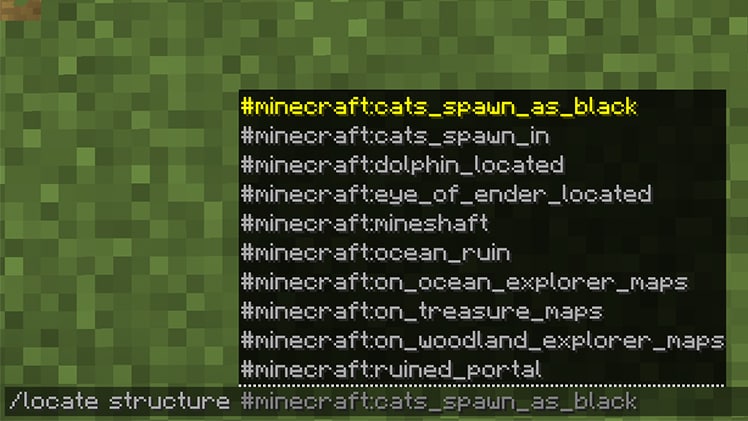
La liste affichée par Minecraft correspond à votre version et à votre édition. Si une structure n’apparaît pas ici, recopier son nom depuis une vieille vidéo ne la fera pas fonctionner.
Infliger des dégâts, disperser un groupe et mettre l’ambiance
/damage permet d’infliger un nombre précis de points de dégâts sur Java à partir de la 1.19.4 ; les versions actuelles de Bedrock la proposent également. Un cœur vaut deux points de vie :
/damage @s 2
Cette commande retire donc un cœur, pas deux.
Pour répartir les joueurs avant le départ d’un UHC ou d’un événement, utilisez /spreadplayers :
Java Edition :
/spreadplayers 0 0 10 100 false @a
Bedrock Edition :
/spreadplayers 0 0 10 100 @a
Dans ces exemples, Minecraft éloigne les joueurs d’au moins dix blocs dans une zone de cent blocs autour de X=0 et Z=0. Faites un essai avant le vrai départ : une montagne, un océan ou une zone non chargée peuvent changer le résultat.
Pour rendre une map plus vivante, regardez aussi /particle, /playsound et /stopsound. Un nuage de particules au spawn ou un son au début d’un boss change tout, mais les noms et l’ordre des arguments diffèrent entre Java et Bedrock. L’autocomplétion de votre édition est votre meilleure amie.
Construire plus vite avec /setblock, /fill et /clone
Vous avez déjà posé un sol bloc par bloc pendant vingt minutes avant de vous rendre compte qu’il était décalé ? Ces trois commandes peuvent vous éviter ça.
Poser un bloc d’or sous vos pieds :
/setblock ~ ~-1 ~ minecraft:gold_block
Créer une plateforme de pierre de 11 blocs sur 11 :
/fill ~-5 ~-1 ~-5 ~5 ~-1 ~5 minecraft:stone
Copier une construction vers un autre emplacement :
/clone 0 64 0 10 70 10 20 64 20
Le revers de la médaille : /fill et /clone peuvent aussi écraser une construction en un instant. Notez les deux coins de la zone, vérifiez l’ordre X Y Z et commencez petit. Une sauvegarde vaut mieux qu’un château remplacé par un cube de pierre.
Créer de vraies mécaniques avec /execute, /tag et /scoreboard
/execute permet de lancer une commande au nom d’un joueur, à sa position ou seulement si une condition est remplie.
Faire parler chaque joueur depuis sa propre position :
/execute as @a at @s run say Je suis ici !
Détecter les joueurs qui marchent sur de l’herbe :
/execute as @a at @s if block ~ ~-1 ~ minecraft:grass_block run say J’ai les pieds dans l’herbe !
/tag colle une petite étiquette invisible sur une entité. C’est parfait pour reconnaître les builders, les membres d’une équipe ou un boss spécial :
/tag @s add builder
/gamemode creative @a[tag=builder]
/scoreboard conserve des nombres : points, manches gagnées, quêtes terminées ou compteur de morts. Voici un mini compteur :
/scoreboard objectives add points dummy
/scoreboard objectives setdisplay sidebar points
/scoreboard players add @s points 1
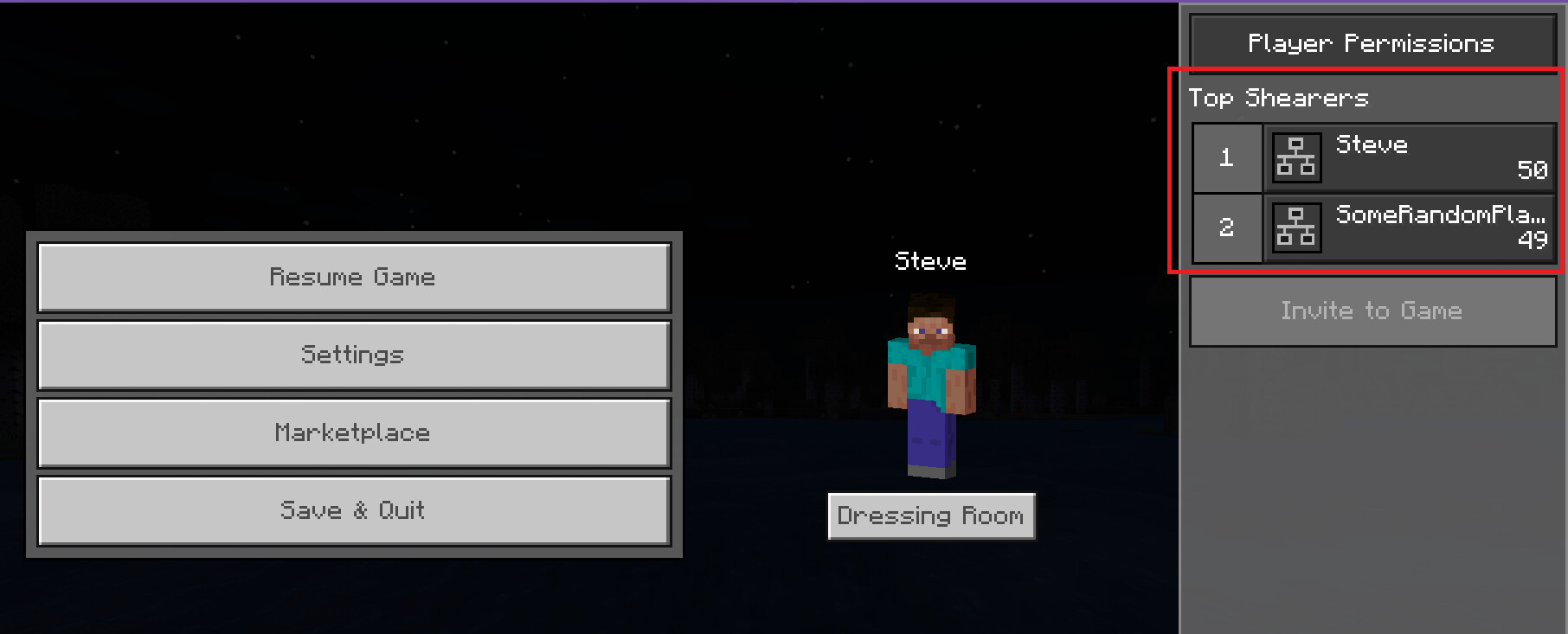
Un scoreboard peut apparaître dans la barre latérale ou dans la liste des joueurs. Il devient alors un vrai élément d’interface pour suivre une partie, pas seulement un nombre caché dans une commande.
Vous pouvez ensuite récompenser les joueurs qui ont atteint dix points :
/give @a[scores={points=10..}] minecraft:diamond 1
Attention à ne pas répéter cette dernière commande à chaque tick, sinon les diamants vont pleuvoir. Ajoutez un tag, un second score ou une autre condition pour ne donner la récompense qu’une fois.
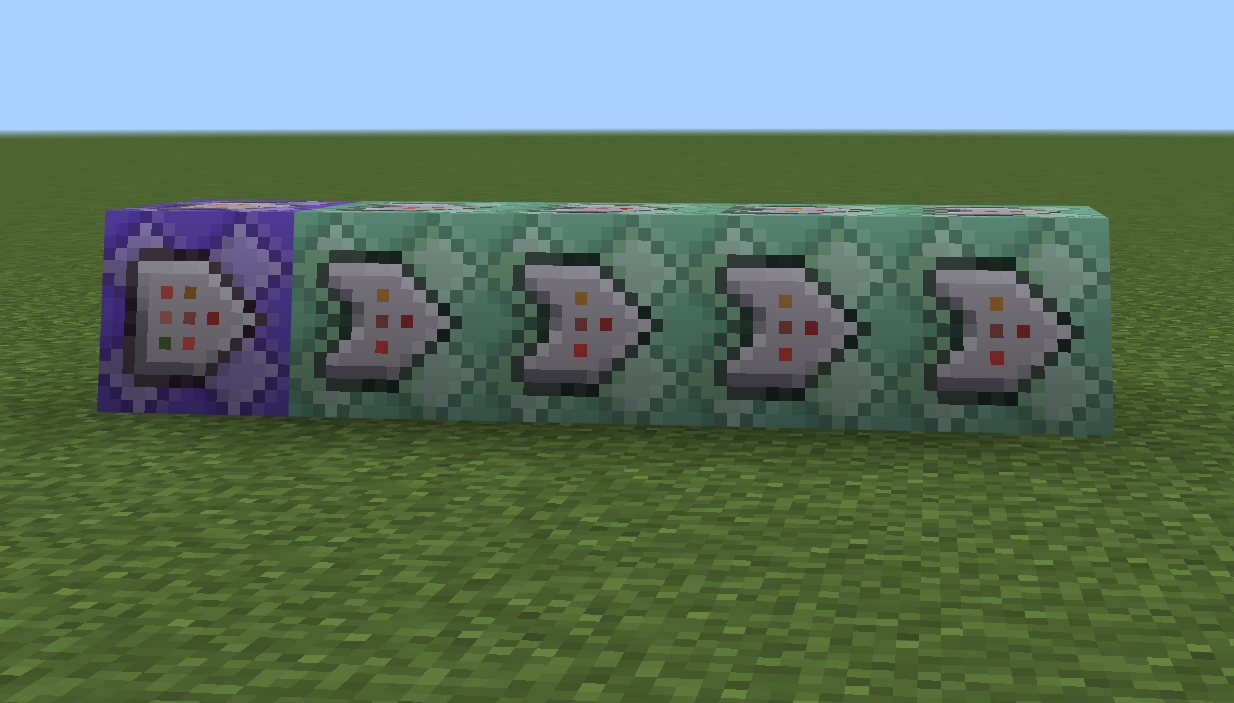
Une mécanique complète combine souvent plusieurs blocs : un premier détecte l’action, puis les suivants vérifient les conditions et donnent la récompense.
Fonctions et commandes programmées
Quand une mécanique demande dix, vingt ou cent commandes, les blocs de commande deviennent vite un plat de spaghettis en redstone. Les fonctions rangent ces commandes dans un fichier et les lancent dans le bon ordre.
Sur Java, /function existe à partir de la 1.12 et les fonctions vivent généralement dans un datapack :
/function monpack:demarrage
Pour lancer une fonction dix secondes plus tard, /schedule est disponible sur Java à partir de la 1.14 :
/schedule function monpack:evenement 10s
Après avoir modifié un datapack :
/reload
Bedrock possède également /function, /schedule et /reload sur les versions actuelles, mais avec ses behavior packs et sa propre syntaxe. Ne copiez pas une ligne Java dans Bedrock sans vérifier les propositions du chat.
Des messages qui ressemblent à autre chose qu’un log serveur
Pour afficher un message coloré à tous les joueurs, Java utilise un composant texte JSON :
/tellraw @a {"text":"Bienvenue !","color":"gold","bold":true}
Sur Bedrock, la structure JSON est différente :
/tellraw @a {"rawtext":[{"text":"Bienvenue !"}]}
Un grand titre simple sur Bedrock :
/title @a title Bienvenue !
Sur Java :
/title @a title {"text":"Bienvenue !","color":"gold"}
Bedrock propose aussi /titleraw pour les titres en JSON. Si rien ne s’affiche, cherchez d’abord une virgule, une accolade ou un guillemet manquant : le JSON ne pardonne pas les petites fautes de frappe.
Administrer un serveur Java sans faire n’importe quoi
Ces commandes sont surtout utiles depuis la console ou avec les droits opérateur :
| Action | Commande |
|---|---|
| donner les droits opérateur | /op Alex |
| retirer les droits opérateur | /deop Alex |
| expulser un joueur | /kick Alex Raison |
| bannir un joueur | /ban Alex Raison |
| bannir une adresse IP | /ban-ip 203.0.113.10 |
| annuler un bannissement | /pardon Alex |
| afficher les bannissements | /banlist |
| activer la liste blanche | /whitelist on |
| ajouter un joueur autorisé | /whitelist add Alex |
| afficher la liste blanche | /whitelist list |
| définir le mode par défaut | /defaultgamemode survival |
| afficher la graine du monde | /seed |
| vérifier le rythme du jeu | /tick query (Java 1.20.3+) |
| forcer l’écriture du monde sur le disque | /save-all flush |
| réactiver les sauvegardes automatiques | /save-on |
| arrêter proprement le serveur | /stop |
/defaultgamemode choisit le mode attribué par défaut aux nouveaux joueurs ; /gamemode change le mode d’un joueur précis.
La commande /tick (Java 1.20.3+) peut inspecter, accélérer, ralentir ou figer le rythme du jeu selon les sous-commandes disponibles. Commencez par /tick query et évitez de toucher à la vitesse d’un serveur en production juste « pour voir ».
/save-off coupe les sauvegardes automatiques. Ne l’utilisez que pendant une opération maîtrisée, puis terminez toujours par /save-on. Pour vos sauvegardes habituelles, utilisez de préférence l’outil prévu par votre hébergeur.
Administrer un serveur Bedrock
Bedrock utilise /allowlist là où Java parle de /whitelist :
| Action | Commande |
|---|---|
| donner les droits opérateur | /op Alex |
| retirer les droits opérateur | /deop Alex |
| expulser un joueur | /kick Alex Raison |
| activer la liste autorisée | /allowlist on |
| ajouter un joueur | /allowlist add Alex |
| retirer un joueur | /allowlist remove Alex |
| afficher la liste | /allowlist list |
| recharger la liste | /allowlist reload |
| fixer le nombre maximal de joueurs | /setmaxplayers 20 |
| mettre les écritures en pause | /save hold |
| vérifier que les fichiers sont prêts | /save query |
| reprendre les écritures | /save resume |
| arrêter le serveur dédié | /stop |
Le trio /save hold, /save query et /save resume sert à copier les fichiers d’un serveur dédié dans un état cohérent. N’oubliez jamais /save resume, sinon le monde reste en pause d’écriture.
Blocs de commande : votre première machine automatique
Pour obtenir un bloc de commande :
/give @s minecraft:command_block
Il existe trois modes :
- Impulsion : la commande part une fois quand le bloc reçoit un signal.
- Chaîne : elle part après le bloc précédent, dans le sens de la flèche.
- Répétition : elle recommence tant que le bloc reste actif.
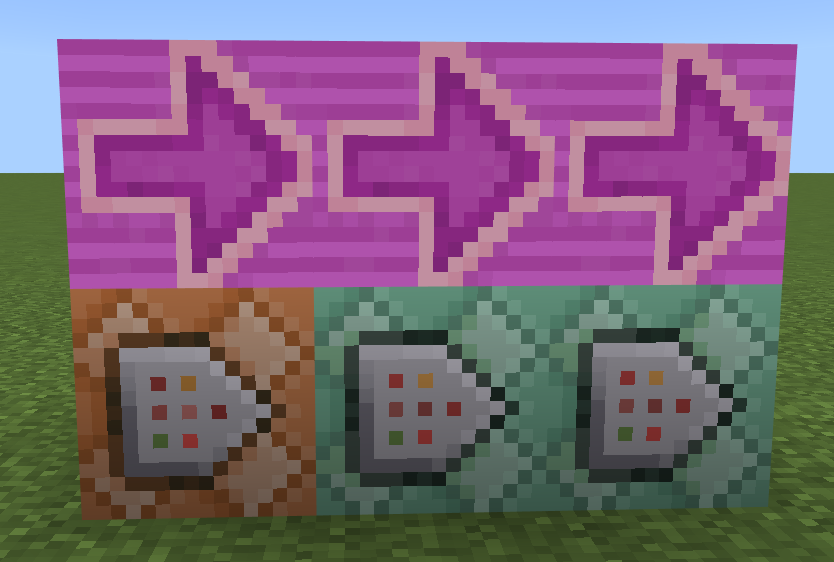
Les flèches dessinées sur les blocs montrent l’ordre d’exécution. Si une chaîne refuse de partir, vérifiez d’abord que tous les blocs pointent dans la bonne direction.
Un bloc peut aussi être conditionnel, dépendre de la redstone ou rester toujours actif. Commencez par une petite chaîne visible : il est beaucoup plus simple de comprendre trois blocs bien rangés qu’un mur de quarante blocs reliés dans tous les sens.
Évitez surtout une commande lourde en mode Répétition avec @e. Un bloc s’exécute jusqu’à vingt fois par seconde : si chaque passage analyse toutes les entités, le serveur peut vite tousser. Filtrez avec type, tag, distance ou score.
Les commandes récentes à repérer selon votre version
Les commandes de base comme /tp, /give ou /time existent depuis longtemps. Celles-ci sont plus récentes et expliquent pourquoi une vidéo peut fonctionner chez un ami, mais pas sur une vieille version de votre serveur :
| Commande et version minimale | À quoi sert-elle ? |
|---|---|
/function (Java 1.12+) |
lancer une série de commandes stockée dans un datapack |
/schedule (Java 1.14+) |
programmer l’exécution d’une fonction |
/spectate (Java 1.15+) |
observer une entité en mode Spectateur |
/item (Java 1.17+) |
modifier ou remplacer un objet dans un emplacement d’inventaire |
/place (Java 1.19+) |
placer un élément de génération ; existe aussi sur les Bedrock actuelles avec une syntaxe différente |
/fillbiome (Java 1.19.3+) |
changer le biome d’une zone |
/damage (Java 1.19.4+) |
infliger une quantité précise de dégâts ; disponible aussi sur les Bedrock actuelles |
/ride (Java 1.19.4+) |
faire monter ou descendre une entité ; existe aussi sur Bedrock |
/return (Java 1.20+) |
arrêter une fonction et renvoyer un résultat |
/random (Java 1.20.2+) |
tirer une valeur aléatoire |
/tick (Java 1.20.3+) |
inspecter ou contrôler le rythme du jeu |
/transfer (Java 1.20.5+) |
envoyer un joueur vers un autre serveur dédié ; existe également sur Bedrock |
/camera (Bedrock 1.20.0+) |
contrôler une caméra ; la commande est apparue comme fonction expérimentale |
/hud (Bedrock 1.20.60+) |
afficher ou masquer des éléments du HUD ; la commande est apparue comme fonction expérimentale |
Quelques exemples Java :
/item replace entity @s weapon.mainhand with minecraft:diamond_sword
/fillbiome ~-8 ~-8 ~-8 ~8 ~8 ~8 minecraft:desert
/random value 1..6
/spectate demande le mode Spectateur. /return sert surtout à l’intérieur d’une fonction. /transfer ne fonctionne sur Java que sur un serveur dédié, pas dans un monde solo.
Bedrock conserve aussi plusieurs commandes très liées à son écosystème, comme /camera, /camerashake, /daylock, /event, /hud, /mobevent, /music, /playanimation, /structure, /tickingarea et /titleraw. Certaines demandent un add-on, un serveur dédié ou des options créateur particulières.
Depuis Java 1.20.5, la manière d’écrire les objets dans /give, /item et /loot a aussi changé avec le système de composants. Une vieille commande utilisant des données NBT entre accolades peut donc devenir rouge sur une version moderne, même si la commande elle-même existe toujours.
Ma commande ne marche pas : le diagnostic en une minute
Pas besoin de supprimer Minecraft et de tout réinstaller. Vérifiez ces points dans l’ordre :
- Les commandes sont-elles autorisées ? Dans un monde, activez-les ; sur un serveur, vérifiez vos permissions.
- Le tutoriel utilise-t-il la bonne édition ? Une commande Java ne se colle pas forcément dans Bedrock.
- Votre version est-elle assez récente ? Regardez les mentions entre parenthèses dans ce guide.
- Où la saisie devient-elle rouge ? La première partie rouge indique souvent l’argument incorrect.
- Le sélecteur trouve-t-il quelqu’un ? Un filtre trop précis peut ne viser aucune entité.
- Les coordonnées sont-elles dans l’ordre X Y Z ? Vérifiez aussi les signes
-,~et^. - L’identifiant existe-t-il ? Un bloc, un objet ou une entité peut avoir changé de nom.
- D’où lancez-vous la commande ? Chat, console, bloc de commande et fonction n’ont pas toujours le même point de départ.
- Le JSON est-il valide ? Une seule virgule oubliée suffit à casser
/tellrawou/title. - Un plugin ou un mod prend-il la place de la commande vanilla ? Sur un serveur modifié, l’autocomplétion peut révéler le vrai namespace.
Pour une commande risquée, faites le test dans une copie du monde ou avec votre propre pseudo. Dix secondes de vérification évitent parfois dix heures de reconstruction.
Les bons réflexes avant d’appuyer sur Entrée
- Faites une sauvegarde récente.
- Notez l’édition et la version exacte du serveur.
- Utilisez l’autocomplétion jusqu’au dernier argument.
- Testez d’abord avec
@sou votre pseudo. - Essayez
/fillet/clonesur une petite zone. - Relisez les coordonnées source et destination.
- Filtrez les blocs de commande en Répétition.
- Gardez la console accessible si vous cassez vos permissions.
- Arrêtez un serveur avec
/stop, jamais en coupant brutalement son processus.
À vous de jouer
Commencez simplement : testez /time set day, /weather clear, puis un petit /tp. Quand les sélecteurs et les coordonnées deviennent naturels, passez à /execute, /scoreboard et aux fonctions. C’est là que Minecraft commence vraiment à ressembler à votre propre jeu dans le jeu.
Si vous découvrez encore les mécaniques de base, notre guide Débuter sur Minecraft : le guide complet pour bien commencer vous aidera à partir du bon pied.
Et si vous voulez tester tout cela avec vos amis sans laisser votre monde ouvert sur votre PC, vous pouvez créer un serveur Minecraft BoxToPlay. Les sauvegardes et la console restent accessibles depuis le panel : très pratique quand un /fill enthousiaste dépasse un peu la zone prévue.
Plus d’articles
Serveur Minecraft 100 joueurs : éviter le crash au lancement
02 septembre 2026Minecraft Bedrock : BDS officiel, add-ons et plugins NukkitX
24 août 2026Comment installer Cobblemon Academy 2.0 sur un serveur Minecraft
09 août 2026Minecraft 26.3 : toutes les nouveautés déjà annoncées
31 juillet 2026