
Introducción
n8n es una plataforma de automatización de flujos de trabajo muy práctica para instalar en un servidor VPS Linux. En este tutorial te mostramos, paso a paso, cómo:
- desplegar n8n en Linux con Docker Compose;
- preparar un archivo
.envlimpio para la instancia; - acceder a la interfaz web final desde una URL del tipo
http://tu-ip:5678/; - completar la creación de la cuenta propietaria de n8n en el primer arranque.
Esta guía está pensada para distribuciones tipo Debian o Ubuntu, como las que puedes utilizar en un servidor VPS de BoxToPlay.
1. Requisitos previos en el servidor
Antes de empezar, asegúrate de tener:
- un servidor Linux (Debian o Ubuntu) actualizado;
- acceso SSH con un usuario que pueda usar
sudo; - Docker y Docker Compose instalados.
Ejemplo de salida al actualizar el sistema:
apt update && apt upgrade -y
Ejemplo de salida:
Hit:1 http://deb.debian.org/debian bookworm InRelease
Get:2 http://security.debian.org bookworm-security InRelease [48.0 kB]
...
Reading package lists... Done
Calculating upgrade... Done
Si Docker todavía no está instalado, o si quieres partir de una base limpia, puedes usar esta secuencia:
sudo apt remove $(dpkg --get-selections docker.io docker-compose docker-compose-v2 docker-doc podman-docker containerd runc | cut -f1)
curl -fsSL https://get.docker.com -o get-docker.sh
sudo sh get-docker.sh
Una vez instalado Docker, verifica:
docker --version
docker compose version
Ejemplo de salida:
Docker version 26.1.0, build ...
Docker Compose version v2.27.0
2. Crear la estructura de directorios de n8n
Vamos a guardar la configuración de n8n dentro de un directorio dedicado.
mkdir -p /opt/n8n-docker
cd /opt/n8n-docker
Crearemos:
- un archivo
docker-compose.ymlpara describir el servicio; - un archivo
.envpara guardar la configuración de la instancia.
3. Crear el archivo .env de n8n
n8n gestiona de forma nativa la creación de la cuenta propietaria y el acceso a la interfaz. Aquí vamos a definir sobre todo las variables base de la instancia para que la URL pública sea coherente.
Crea un archivo .env dentro de /opt/n8n-docker:
nano .env
Contenido recomendado, adáptalo a tu caso:
N8N_HOST=tu-dominio-o-ip
N8N_PORT=5678
N8N_PROTOCOL=http
N8N_EDITOR_BASE_URL=http://tu-dominio-o-ip:5678
N8N_SECURE_COOKIE=false
GENERIC_TIMEZONE=Europe/Madrid
Guarda y cierra.
Si expones n8n directamente por HTTP sobre una IP o un dominio sin un reverse proxy HTTPS, mantén
N8N_SECURE_COOKIE=false. Sin esta variable, n8n puede mostrar un error de cookie segura en la pantalla de creación de la cuenta propietaria. Si más adelante colocas la instancia detrás de un reverse proxy HTTPS, ajustaN8N_PROTOCOLyN8N_EDITOR_BASE_URL, y luego elimina esta variable.
4. Crear el docker-compose.yml de n8n
Sigue dentro de /opt/n8n-docker y crea el archivo:
nano docker-compose.yml
Pega la siguiente configuración:
services:
  n8n:
    image: n8nio/n8n:latest
    container_name: n8n
    restart: unless-stopped
    env_file:
      - .env
    ports:
      - "5678:5678"
    volumes:
      - /opt/n8n-data:/home/node/.n8n
Explicación rápida:
portsexpone n8n en el puerto 5678 de tu VPS;volumespermite conservar los datos, incluidos workflows, credenciales y ajustes, en el disco dentro de/opt/n8n-data.
Crea el directorio de datos y ajusta sus permisos:
mkdir -p /opt/n8n-data
chown -R 1000:1000 /opt/n8n-data
5. Iniciar n8n con Docker Compose
Ahora podemos iniciar el servicio en segundo plano:
docker compose up -d
Ejemplo de salida:
[+] Running 2/2
 ✔ Network n8n-docker_default  Created
 ✔ Container n8n              Started
Comprueba el estado del contenedor:
docker ps
Ejemplo de salida:
CONTAINER ID   IMAGE         COMMAND        STATUS          NAMES
abcd1234efgh   n8nio/n8n     "tini -- n8n"  Up 30 seconds   n8n
6. Crear la cuenta propietaria de n8n y acceder a la interfaz
Desde tu ordenador, abre un navegador y accede a la siguiente URL, sustituyéndola por la IP o el dominio de tu VPS:
http://tu-ip:5678/
En una instalación nueva de n8n, la primera página que se muestra es la pantalla de creación de la cuenta propietaria:
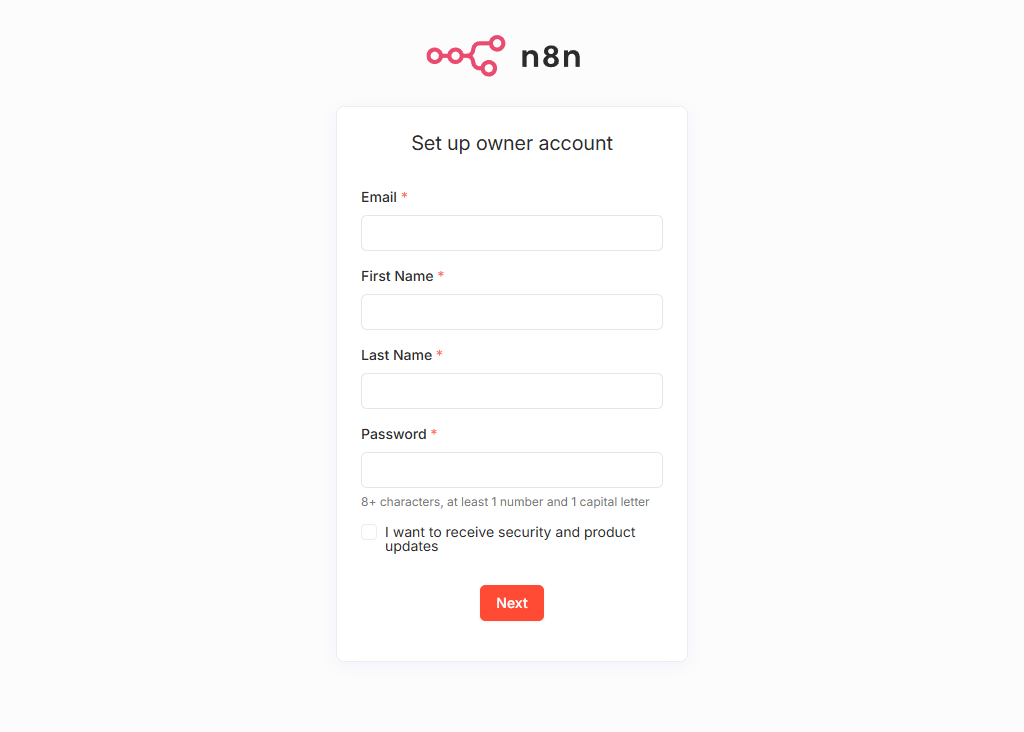
Introduce tu correo, nombre, apellidos y una contraseña para n8n, y luego valida el formulario.
Según la versión de n8n, puede aparecer después un breve cuestionario de bienvenida, seguido de una propuesta de licencia gratuita. Estos pasos son opcionales: haz clic en Get started y luego en Skip para acceder directamente al panel principal.
Llegarás entonces al panel base de n8n:
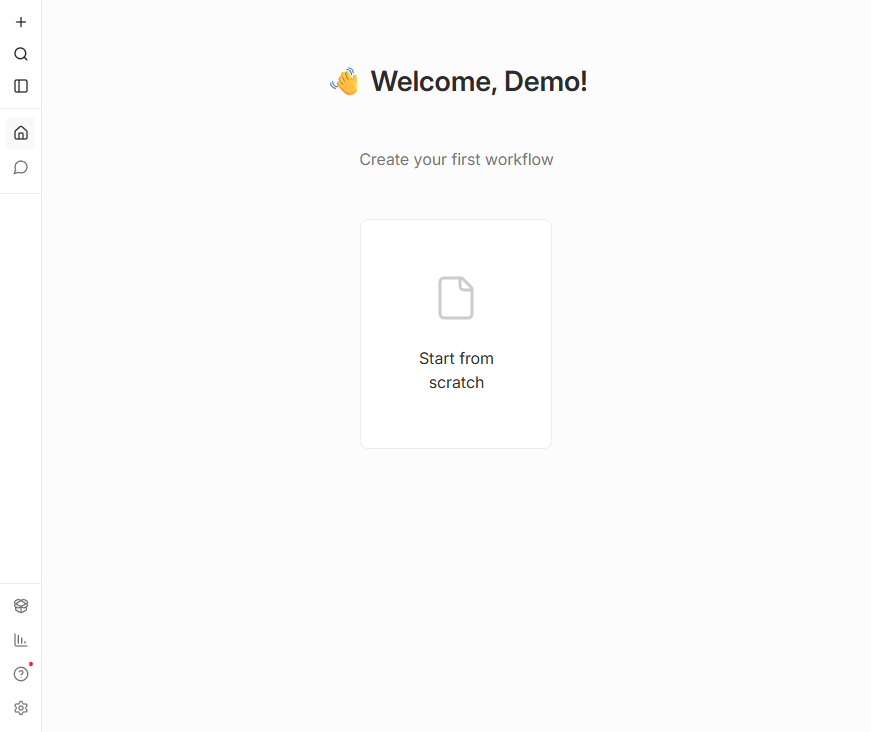
Tu instancia final queda por tanto accesible en:
http://tu-ip:5678/
En el primer arranque, n8n te pide crear la cuenta propietaria. Después, volverás a iniciar sesión con esas mismas credenciales desde la pantalla nativa de acceso de n8n.
7. Detener o reiniciar n8n
Para detener n8n de forma limpia:
docker compose down
Ejemplo de salida:
[+] Running 2/2
 ✔ Container n8n              Removed
 ✔ Network n8n-docker_default Removed
Para volver a iniciarlo:
docker compose up -d
Todos los workflows y ajustes se conservan en /opt/n8n-data.
8. Ir más lejos en tu VPS
Una vez que n8n esté operativo, podrás:
- crear tus primeros flujos de automatización;
- conectar tus APIs y servicios internos;
- añadir HTTPS mediante un reverse proxy para una exposición pública más limpia.
Para alojar este tipo de herramienta, un servidor VPS es especialmente adecuado. En BoxToPlay ofrecemos un alojamiento VPS fiable y de alto rendimiento, ideal para este tipo de stack Docker ligero.
Conclusión
Ahora tienes un tutorial completo para instalar n8n en Linux con Docker Compose, preparar las variables base de la instancia y acceder a la interfaz web para crear la cuenta propietaria de n8n. Si quieres probar este despliegue en una máquina limpia, puedes probar gratis un servidor VPS.
Más Artículos
Cómo instalar el agente IA Hermes en un VPS Linux
10 de junio de 2026Instalar OpenClaw en un VPS Linux: guía práctica y primeros pasos
17 de mayo de 2026Instalar Docker en Linux: guía práctica para empezar
10 de mayo de 2026Cómo instalar Apache2 en un VPS Linux BoxToPlay
30 de abril de 2026