

Introduction
n8n est une plateforme d’automatisation de workflows très pratique à installer sur un serveur VPS Linux. Dans ce tutoriel, nous vous montrons, pas à pas, comment :
- déployer n8n sur Linux avec Docker Compose ;
- préparer un fichier
.envpropre pour l’instance ; - accéder à l’interface web finale depuis une URL du type
http://votre-ip:5678/; - finaliser la création du compte propriétaire n8n au premier démarrage.
Ce guide est pensé pour une distribution de type Debian/Ubuntu, comme celles que vous pouvez utiliser sur un serveur VPS chez BoxToPlay.
1. Prérequis côté serveur
Avant de commencer, assurez-vous d’avoir :
- un serveur Linux (Debian/Ubuntu) à jour ;
- un accès SSH avec un utilisateur pouvant utiliser
sudo; - Docker et Docker Compose installés.
Exemple de mise à jour système (sortie indicative) :
apt update && apt upgrade -y
Exemple de sortie :
Hit:1 http://deb.debian.org/debian bookworm InRelease
Get:2 http://security.debian.org bookworm-security InRelease [48.0 kB]
...
Reading package lists... Done
Calculating upgrade... Done
Si Docker n’est pas encore installé, ou si vous voulez repartir d’une base propre, vous pouvez utiliser cette séquence :
sudo apt remove $(dpkg --get-selections docker.io docker-compose docker-compose-v2 docker-doc podman-docker containerd runc | cut -f1)
curl -fsSL https://get.docker.com -o get-docker.sh
sudo sh get-docker.sh
Une fois Docker installé, vérifiez :
docker --version
docker compose version
Exemple de sortie :
Docker version 26.1.0, build ...
Docker Compose version v2.27.0
2. Créer l’arborescence n8n
Nous allons isoler la configuration de n8n dans un dossier dédié.
mkdir -p /opt/n8n-docker
cd /opt/n8n-docker
Nous créerons :
- un fichier
docker-compose.ymlpour décrire le service ; - un fichier
.envpour stocker la configuration de l’instance.
3. Créer le fichier .env de n8n
n8n gère nativement la création du compte propriétaire et la connexion à l’interface. Nous allons donc surtout définir les variables de base de l’instance pour que l’URL publique soit cohérente.
Créez un fichier .env dans /opt/n8n-docker :
nano .env
Contenu recommandé (à adapter) :
N8N_HOST=votre-domaine-ou-ip
N8N_PORT=5678
N8N_PROTOCOL=http
N8N_EDITOR_BASE_URL=http://votre-domaine-ou-ip:5678
N8N_SECURE_COOKIE=false
GENERIC_TIMEZONE=Europe/Paris
Enregistrez et quittez.
Si vous exposez n8n directement en HTTP sur une IP ou un domaine sans reverse proxy HTTPS, gardez
N8N_SECURE_COOKIE=false. Sans cette variable, n8n peut afficher une erreur de cookie sécurisé sur l’écran de création du compte. Si vous passez ensuite votre instance derrière un reverse proxy HTTPS, adaptezN8N_PROTOCOLetN8N_EDITOR_BASE_URL, puis retirez cette variable.
4. Créer le docker-compose.yml de n8n
Toujours dans /opt/n8n-docker, créez le fichier :
nano docker-compose.yml
Collez la configuration suivante :
services:
  n8n:
    image: n8nio/n8n:latest
    container_name: n8n
    restart: unless-stopped
    env_file:
      - .env
    ports:
      - "5678:5678"
    volumes:
      - /opt/n8n-data:/home/node/.n8n
Explications rapides :
portsexpose n8n sur le port 5678 de votre VPS ;volumespermet de persister les données (workflows, identifiants…) sur le disque (/opt/n8n-data).
Créez le répertoire de données et ajustez ses permissions :
mkdir -p /opt/n8n-data
chown -R 1000:1000 /opt/n8n-data
5. Démarrer n8n avec Docker Compose
Nous pouvons lancer le service en tâche de fond :
docker compose up -d
Exemple de sortie :
[+] Running 2/2
 ✔ Network n8n-docker_default  Created
 ✔ Container n8n              Started
Vérifiez l’état du conteneur :
docker ps
Exemple de sortie :
CONTAINER ID   IMAGE         COMMAND        STATUS          NAMES
abcd1234efgh   n8nio/n8n     "tini -- n8n"  Up 30 seconds   n8n
6. Créer le compte propriétaire n8n et accéder à l’interface
Depuis votre poste, ouvrez un navigateur et accédez à l’URL suivante, en remplaçant par l’IP ou le domaine de votre VPS :
http://votre-ip:5678/
Sur une instance n8n neuve, la première page affichée est l’écran de création du compte propriétaire :
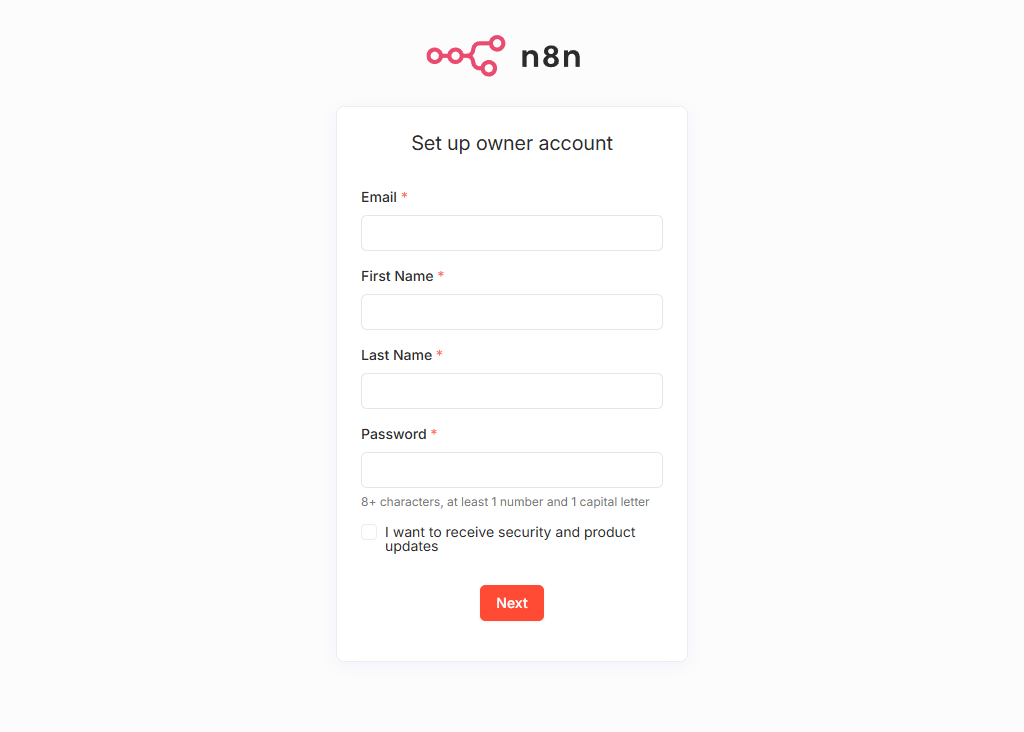
Renseignez votre email, prénom, nom et mot de passe n8n, puis validez.
Selon la version de n8n, un court questionnaire de bienvenue peut ensuite s’afficher, suivi d’une proposition de licence gratuite. Ces étapes sont facultatives : cliquez sur Get started, puis sur Skip pour accéder directement au tableau de bord principal.
Vous arrivez alors sur le panel de base de n8n :
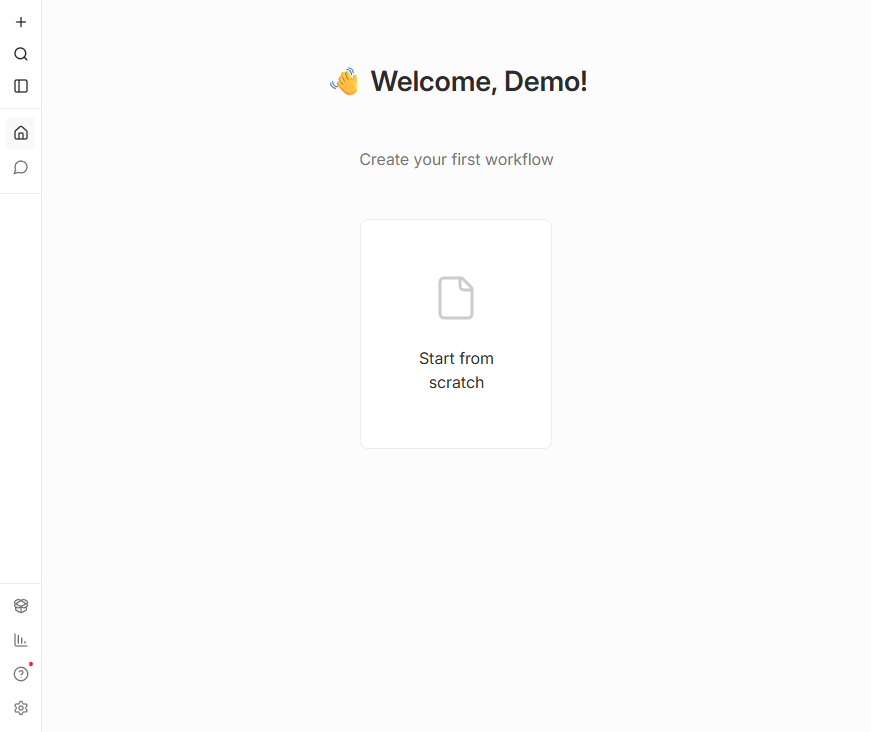
Votre instance finale est donc accessible à l’URL :
http://votre-ip:5678/
Lors du premier lancement, n8n vous demande de créer le compte propriétaire. Ensuite, vous vous reconnectez avec ces identifiants depuis l’écran de connexion natif de n8n.
7. Arrêter ou redémarrer n8n
Pour arrêter proprement n8n :
docker compose down
Exemple de sortie :
[+] Running 2/2
 ✔ Container n8n              Removed
 ✔ Network n8n-docker_default Removed
Pour le relancer :
docker compose up -d
Les workflows et réglages sont conservés dans /opt/n8n-data.
8. Aller plus loin sur votre VPS
Une fois n8n opérationnel, vous pourrez :
- créer vos premiers workflows d’automatisation ;
- connecter vos API et services internes ;
- ajouter HTTPS via un reverse proxy pour une exposition publique plus propre.
Pour héberger ce type d’outils, un serveur VPS est particulièrement adapté. Chez BoxToPlay, nous proposons un hébergement VPS fiable et performant, idéal pour ce genre de stack Docker légère.
Conclusion
Vous disposez maintenant d’un tutoriel complet pour installer n8n sur Linux via Docker Compose, préparer les variables de base de l’instance et accéder à l’interface web afin de créer le compte propriétaire n8n. Si vous souhaitez tester ce déploiement sur une machine propre, vous pouvez démarrer votre serveur VPS gratuitement.
Plus d’articles
Comment installer l’agent IA Hermes sur un VPS Linux
10 juin 2026Installer OpenClaw sur un VPS Linux : guide pratique et premiers pas
17 mai 2026Installer Docker sur Linux : guide pratique pour bien démarrer
10 mai 2026Comment installer Apache2 sur un VPS Linux BoxToPlay
30 avril 2026