
 Vous souhaitez installer un plugin ou un mod qui nécessite d’ouvrir un port sur votre serveur ? Vous êtes au bon endroit !
Exemple avec le plugin Simple Voice Chat :
 Avec un port réservé → les joueurs peuvent se parler en vocal dans le jeu
 Sans port réservé → le mod se lance, mais personne ne s’entend. Le vocal ne marche pas.
De manière générale, si un plugin a besoin d’envoyer ou recevoir des données en dehors de Minecraft (voix, page web, votes…), il lui faut un port réservé.
 Si un plugin vous demande de configurer un « port », vous aurez besoin d’un port réservé.
 Dans ce guide, nous allons voir comment récupérer votre port réservé sur le panel BoxToPlay, puis l’utiliser concrètement avec un plugin.
 Nous prendrons l’exemple de Simple Voice Chat, mais la méthode reste la même pour tous les plugins nécessitant un port (BlueMap, Dynmap, Votifier, Plan, etc.).
 Étape 1 : Comment utiliser un port réservé sur BoxToPlay ?
-
Connectez-vous à votre panel BoxToPlay
-
Sélectionnez le serveur concerné
-
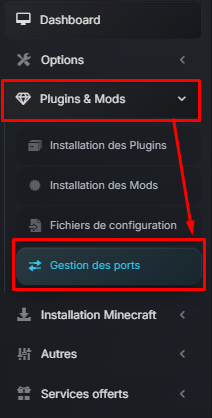
Cliquez sur Plugins & Mods
-
Rendez-vous dans la section Gestion des ports
-
Cliquez sur Réserver un nouveau port

-
Un port vous sera attribué automatiquement et apparaîtra dans votre liste comme ceci :

-
Vous pouvez donner une description à votre port pour ne pas oublier à quel service vous l’avez attribué, dans notre cas nous allons mettre Voice Chat pour cet exemple :




Étape 2 : Configurer votre service
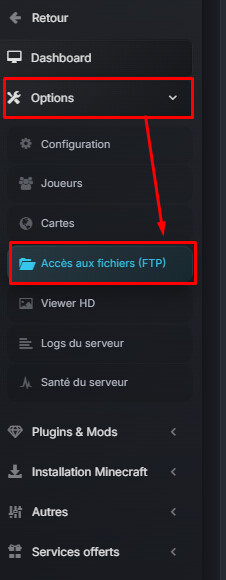
- Rendez-vous dans Options → Accès au fichiers (ftp) ou dans Plugins et Mods → Fichiers de configuration
-
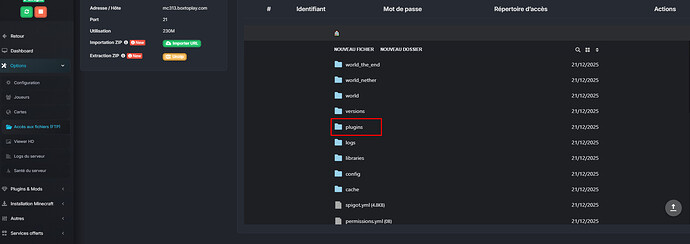
Nous avons donc à droite nos fichiers , nous allons dans le dossier plugins
-
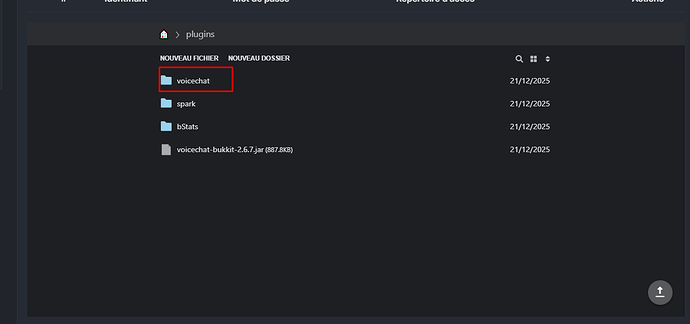
Nous allons ensuite dans la configuration du plugin qui nous intéresse , ici ce sera Voicechat
-
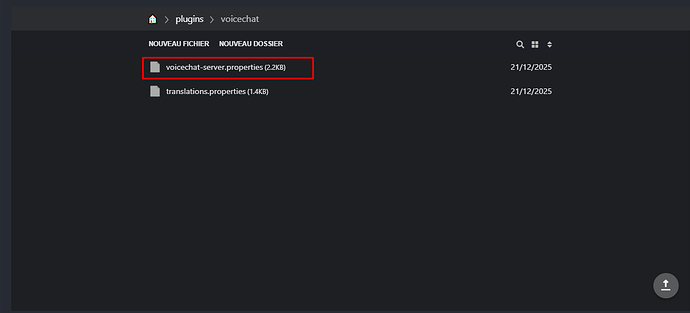
Puis nous ouvrons le fichier de configuration qui s’appelle ici voicechat-server.properties à noter que suivant le plugin ce nom de fichier peut changer, plus souvent ce sera dans config.yml
-
Une fois à l’intérieur le but est de trouver le port par défaut du plugin pour le remplacer par notre port réservé ici il est à la ligne 9 de notre configuration
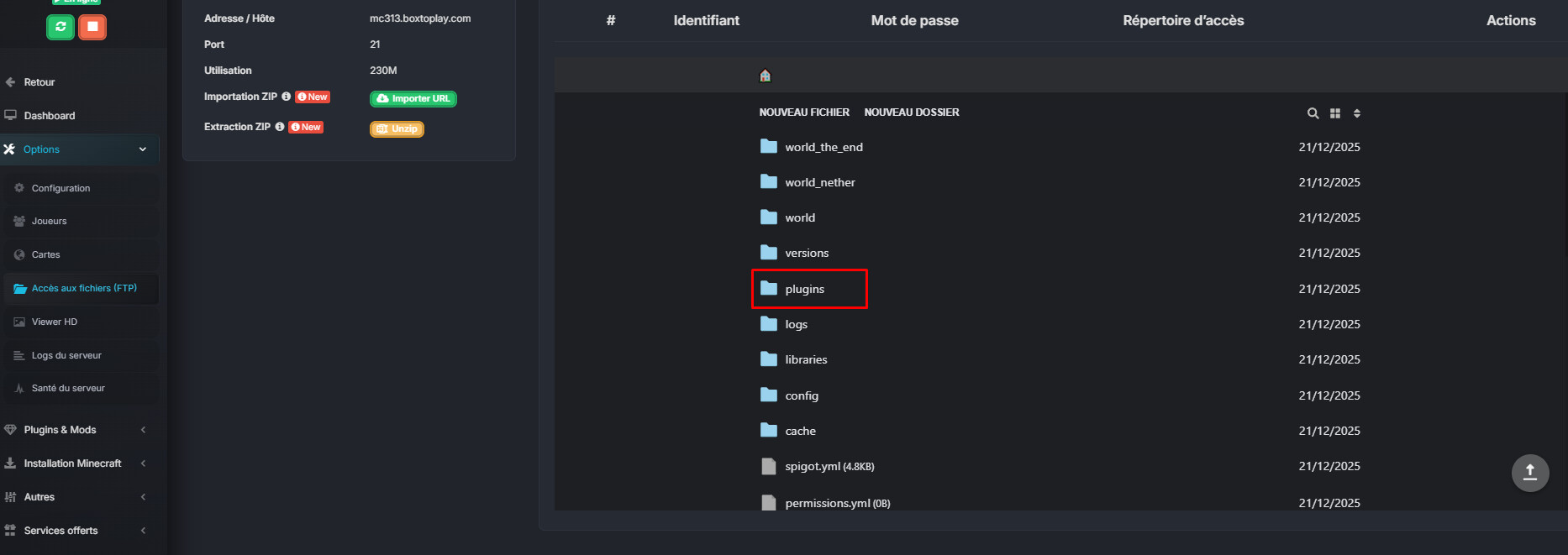
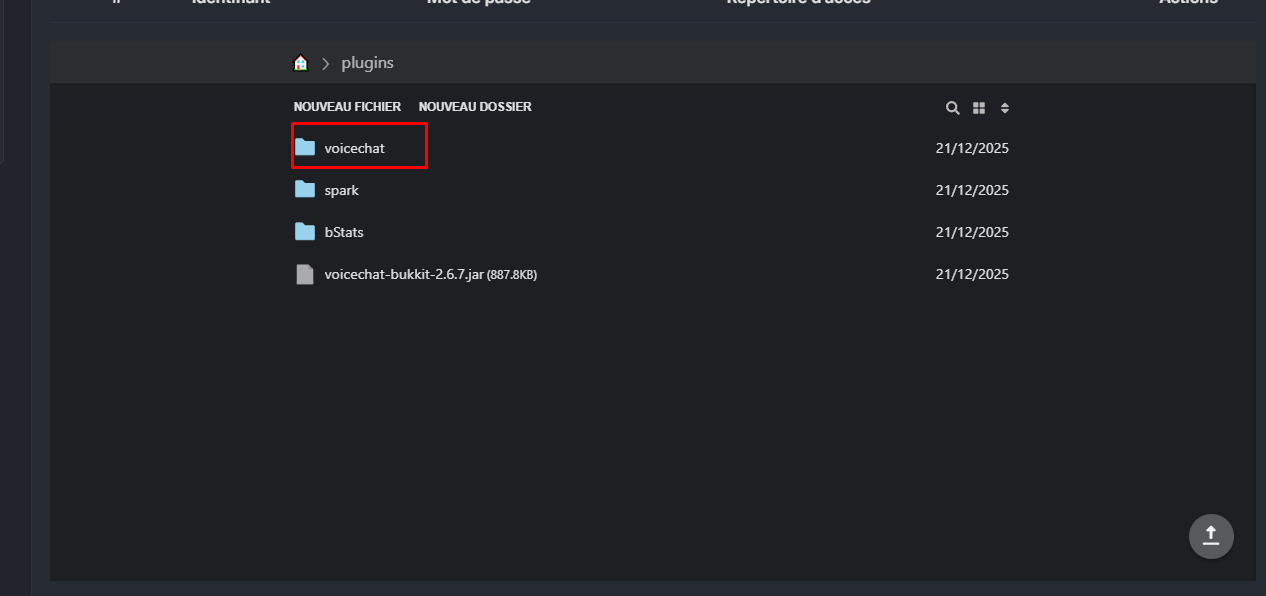
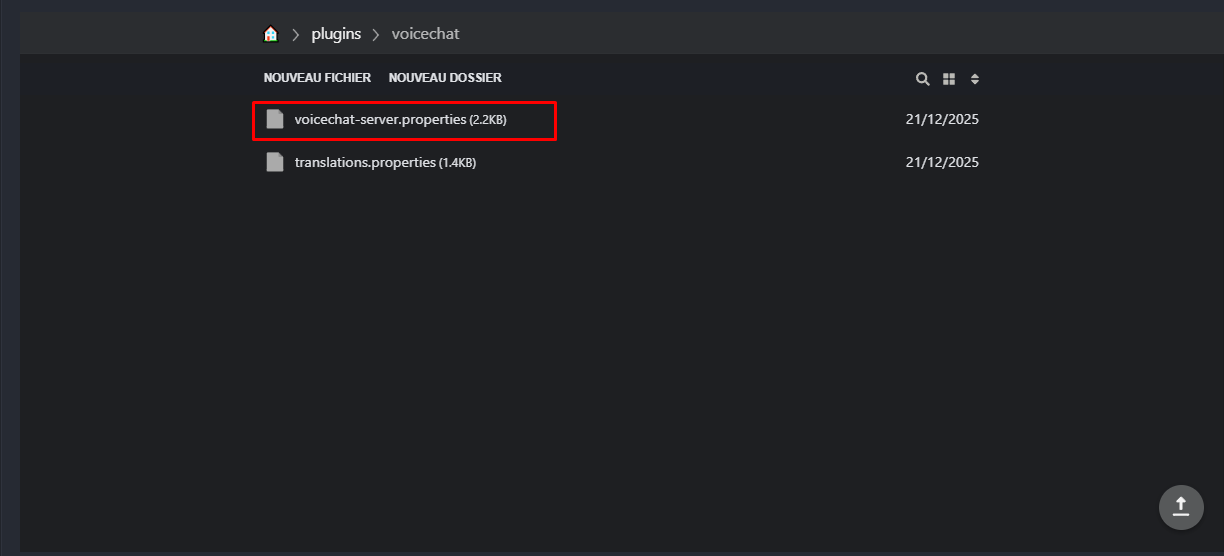
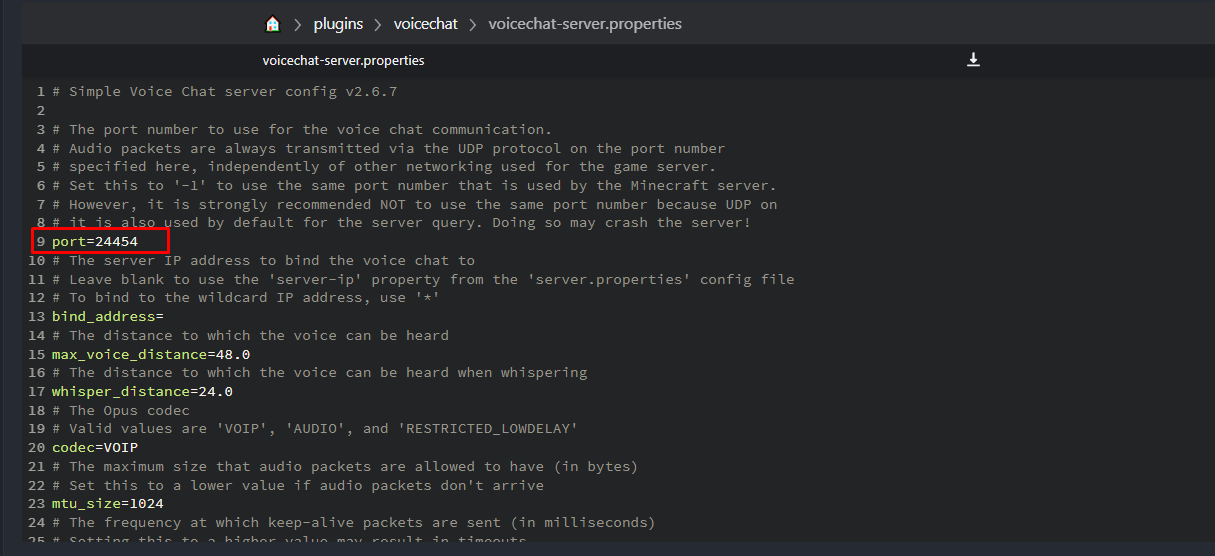
- Une fois repéré , je change le port par mon port réservé ( 30000 )
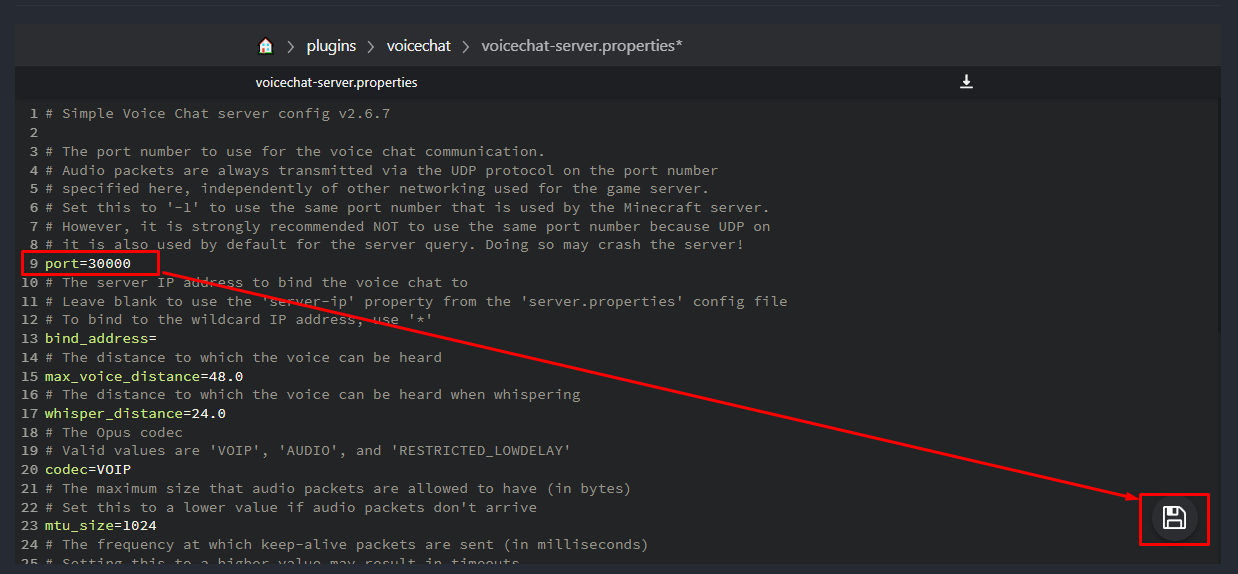
 Étape 3 : Redémarrer le serveur
Après la modification :
- Redémarrez complètement le serveur
- Vérifiez les logs au démarrage
- Assurez-vous qu’aucune erreur liée au port n’apparaisse
Si tout est correct, le service sera accessible immédiatement.
Pour notre exemple la console nous confirme l’utilisation du port 30000
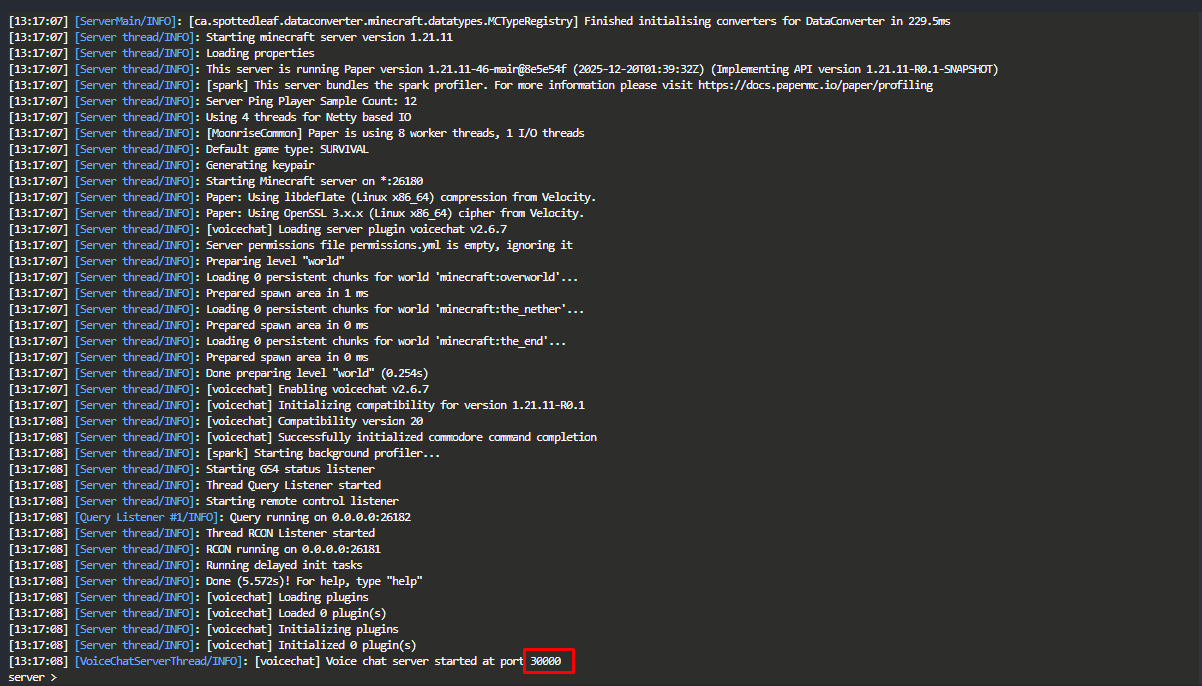
Le plugin Voice Chat me permet de faire un test en jeu nous allons essayer de voir si le port répond
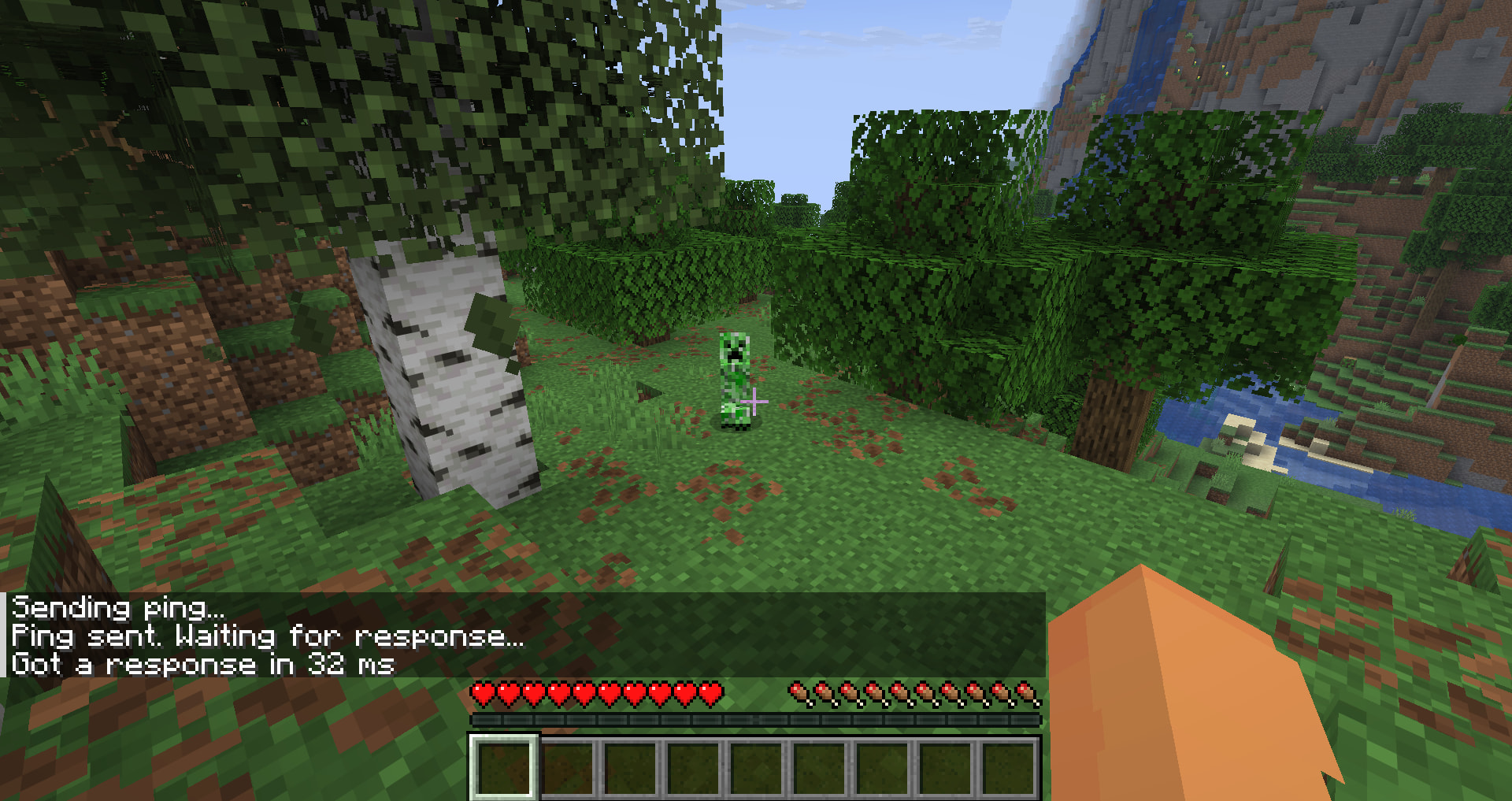
Notre plugin nous confirme que touts fonctionne , notre port est bien attribué et fonctionnel !
 Dépannage
En cas de problème :
- Vérifiez que le port utilisé est bien celui que vous avez réservé
- Assurez-vous qu’aucun autre service n’utilise ce port
- Consultez les logs du serveur
Bonnes pratiques
- Utilisez un port par service
- Redémarrez toujours après un changement de port
- Mettez une description à vos ports
 Conclusion
Et voilà ! Votre port réservé est maintenant configuré et fonctionnel. Vous pouvez utiliser cette même méthode pour tous vos plugins nécessitant un port dédié (BlueMap, Dynmap, Votifier, Plan, etc.).
 Besoin de plus de ressources pour votre serveur ?
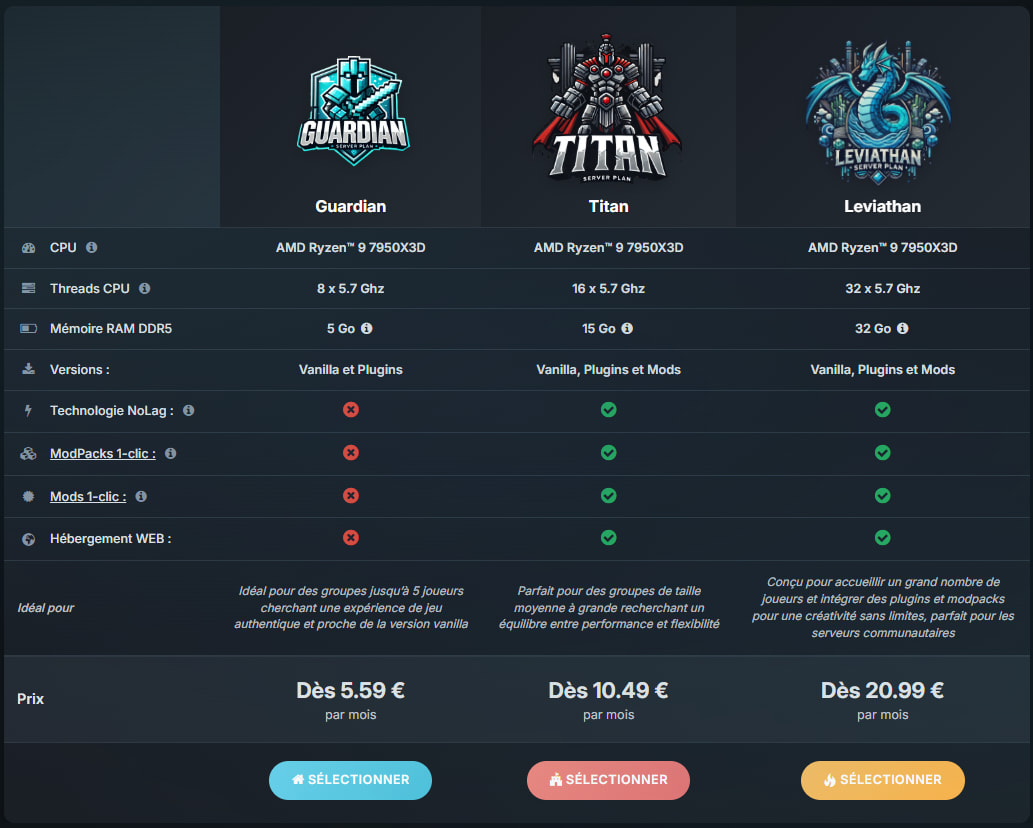
Vous pouvez tester cette fonctionnalité en profitant gratuitement de nos offres Minecraft pendant 12 heures, via le lien suivant :

Plus d’articles
Minecraft Tiny Takeover : une invasion de bébés créatures débarque sur vos mondes
24 mars 2026Utiliser un resource pack serveur sur votre serveur Minecraft
23 février 2026Comment configurer GeyserMC sur un serveur Minecraft
26 décembre 2025Minecraft 1.21.11 : montures inédites et nouvelles mécaniques de combat
26 décembre 2025