
Subir un mundo, añadir plugins o descargar una copia de seguridad: un cliente FTP permite transferir archivos entre tu ordenador y tu servidor de Minecraft. Así puedes conectarte con FileZilla Client, disponible gratis para Windows, macOS y Linux.
1. Obtener tus datos de acceso FTP
En tu cuenta de cliente de BoxToPlay, abre tu servidor de Minecraft y entra en Acceso a archivos (FTP).
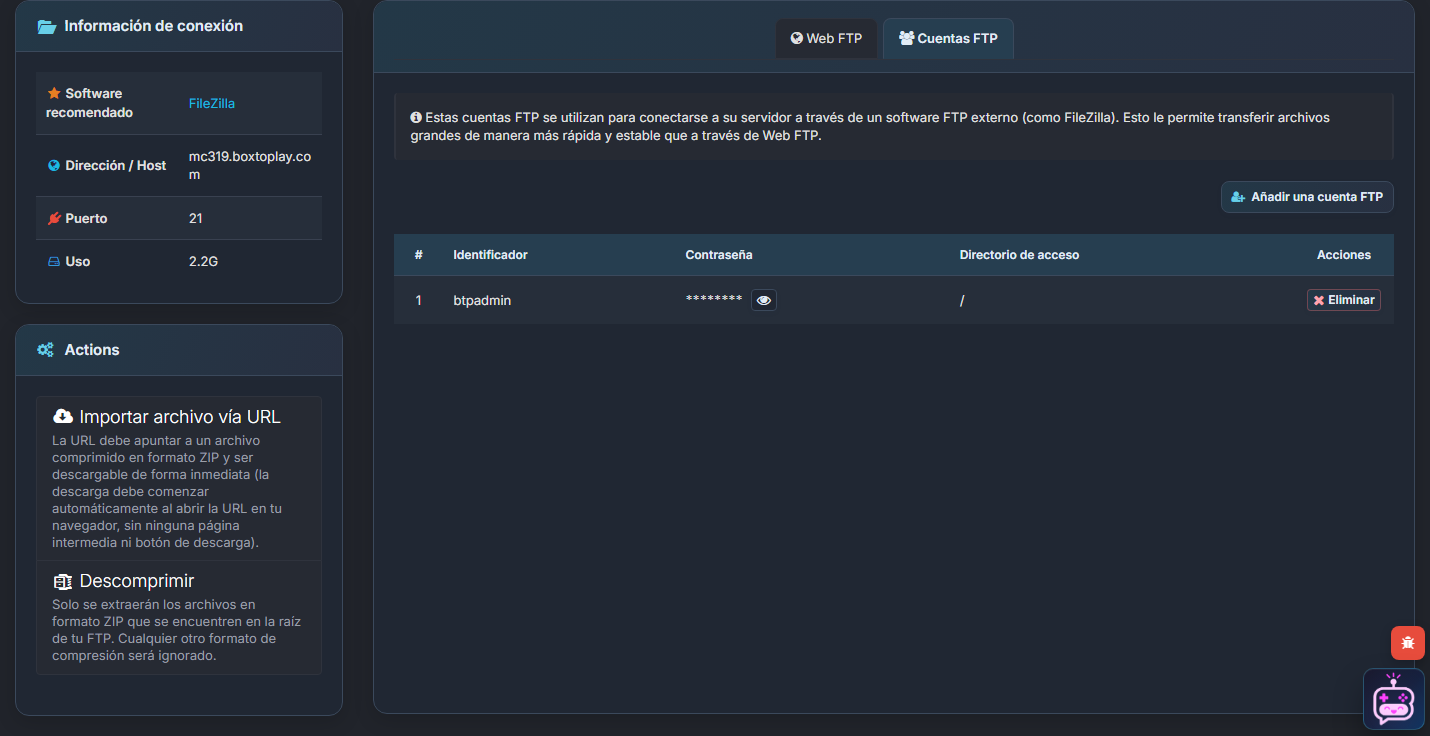
El bloque Información de conexión muestra la dirección del servidor y el puerto 21. Encontrarás tu usuario y contraseña en la pestaña Cuentas FTP.
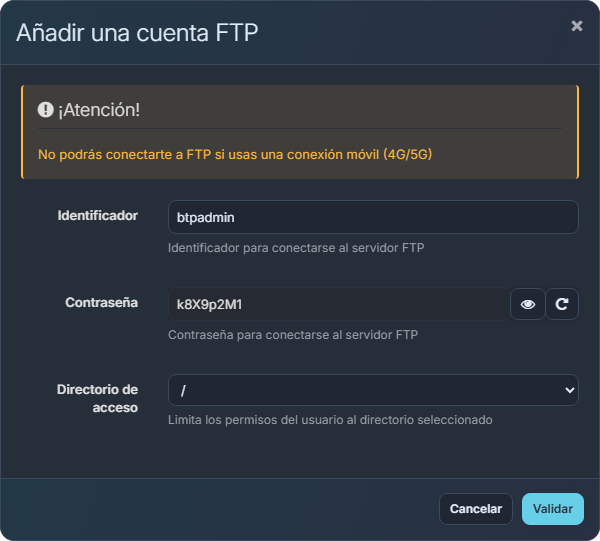
Si todavía no tienes una cuenta FTP, pulsa Añadir una cuenta FTP e introduce un usuario y una contraseña. En Directorio de acceso, deja / para acceder a todos los archivos del servidor o elige una carpeta para limitar el acceso a ella y pulsa Validar.
El icono del ojo, en la tabla de cuentas, muestra la contraseña que debes utilizar en FileZilla.
2. Guardar tu servidor en FileZilla
Abre Archivo → Gestor de sitios, pulsa Nuevo sitio y ponle el nombre de tu servidor. En la pestaña General, introduce estos datos:
| Parámetro | Valor |
|---|---|
| Protocolo | FTP |
| Servidor | La dirección indicada en el panel, por ejemplo mc319.boxtoplay.com |
| Puerto | 21 |
| Cifrado | Requerir FTP explícito sobre TLS |
| Modo de acceso | Normal |
| Usuario | El de tu cuenta FTP |
| Contraseña | La de tu cuenta FTP |
En Opciones de transferencia, selecciona Pasivo y pulsa Conectar. El cifrado TLS protege las transferencias con tu servidor.
Los ajustes quedan guardados en el Gestor de sitios para las próximas conexiones. Si ya utilizas WinSCP o Cyberduck, usa los mismos datos con una conexión FTP sobre TLS explícito en el puerto 21.
3. Transferir tus archivos
En FileZilla, Sitio local, a la izquierda, muestra los archivos de tu ordenador. Sitio remoto, a la derecha, muestra los del servidor dentro del directorio al que tiene acceso tu cuenta FTP.
Arrastra un archivo de izquierda a derecha para subirlo o de derecha a izquierda para descargarlo. Abre primero la carpeta de destino: plugins/ para un plugin, por ejemplo.
En Minecraft Java, los principales archivos y carpetas son:
| Archivo o carpeta | Contenido |
|---|---|
world/ |
El mundo y los datos de jugadores. Su nombre puede variar según la configuración. |
plugins/ |
Los plugins y sus ajustes en Paper, Spigot y servidores compatibles. |
mods/ y config/ |
Los mods y sus ajustes en Forge, NeoForge o Fabric. |
server.properties |
Los ajustes principales del servidor. |
logs/latest.log |
El registro que puedes consultar si se produce un error. |
ops.json y whitelist.json |
Los operadores y los jugadores autorizados. |
Para guardar una copia de un mundo, copia también sus otras dimensiones. Según el software y la versión del servidor, estarán dentro de la carpeta del mundo o en carpetas separadas como world_nether/ y world_the_end/.
Al terminar una subida, revisa Transferencias fallidas. Si aparece un archivo, consulta el error en el registro, corrige el problema y vuelve a ponerlo en la cola.
4. Importar o sustituir un mundo
Detén el servidor antes de sustituir un mundo o descargar una copia completa. Minecraft modifica sus archivos mientras la partida está en marcha.
- Espera a que el panel indique Desconectado.
- Guarda una copia del mundo actual, con sus dimensiones y los datos de jugadores.
- Sube el mundo nuevo a una carpeta vacía para evitar mezclar sus archivos con los del anterior.
- Cuando termine la transferencia, selecciona el mundo importado en la gestión de mundos del panel si su nombre ha cambiado.
- Arranca el servidor.
El mundo importado debe ser compatible con tu versión de Minecraft y los mods instalados. Comprueba también su ubicación: deberías tener world/level.dat, por ejemplo, en lugar de world/world/level.dat.
Subir un mundo en formato ZIP
Para agrupar los archivos del mundo, comprime su carpeta en un .zip desde tu ordenador. Conserva la carpeta del mundo dentro del archivo: un mundo llamado world debe aparecer como world/level.dat, junto con sus demás archivos.
Con el servidor detenido:
- Sube el ZIP a la raíz del servidor, con una cuenta FTP que tenga acceso a
/. - En la página FTP del panel, pulsa Descomprimir y confirma.
- Espera a que termine la extracción y comprueba los archivos antes de seleccionar el mundo y arrancar el servidor.
Descomprimir extrae todos los ZIP de la raíz. Deja allí únicamente los archivos que quieras extraer.
Web FTP para un cambio rápido
Para leer un registro o editar un archivo de configuración, abre la pestaña Web FTP del panel. Puedes abrir un archivo de texto, modificarlo y guardarlo directamente desde el navegador.
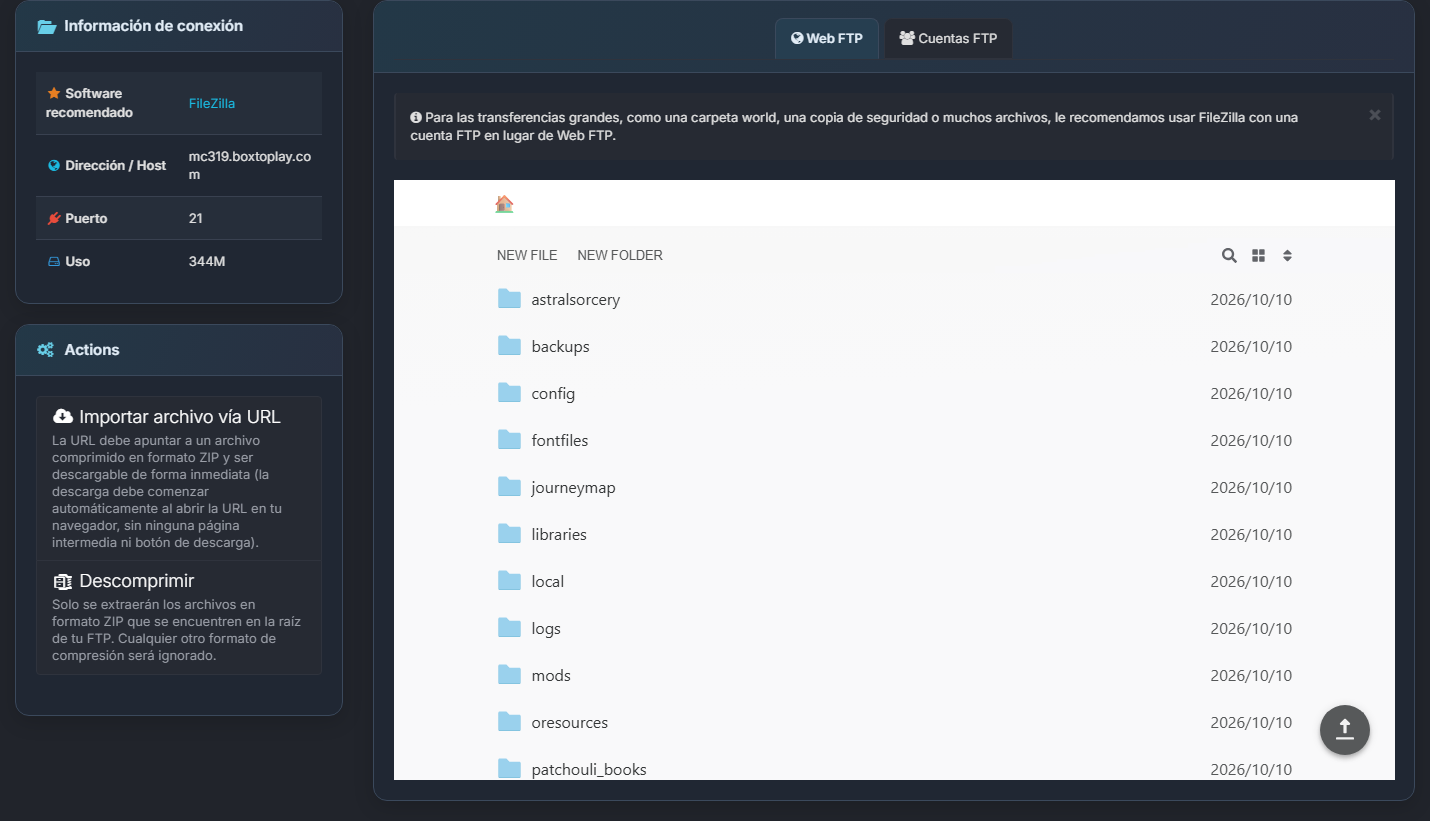
FileZilla resulta práctico para subir carpetas completas y seguir varias transferencias a la vez. Para alojar tu próximo mundo con amigos, descubre nuestros planes de servidores Minecraft.
Más Artículos
Tarjetas regalo BoxToPlay: regala un servidor para Halloween
18 de octubre de 2026Minecraft 26.4 Snapshot 4: hielo frágil, listas de reproducción y nuevas cuevas
15 de octubre de 2026Seeds de Minecraft 2026: nuestra selección para tu servidor
09 de octubre de 2026Pasar tu mundo de Realms a un servidor Minecraft Bedrock
06 de octubre de 2026