
 ¿Quieres instalar un plugin o un mod que requiere abrir un puerto en tu servidor? ¡Estás en el lugar correcto!
Ejemplo con el plugin Simple Voice Chat:
 Con un puerto reservado → los jugadores pueden hablar entre sí por voz dentro del juego
 Sin un puerto reservado → el mod se inicia, pero nadie se escucha. El chat de voz no funciona.
En general, si un plugin necesita enviar o recibir datos fuera de Minecraft (voz, página web, votos, etc.), necesita un puerto reservado.
 Si un plugin te pide configurar un “puerto”, necesitarás un puerto reservado.
 En esta guía veremos cómo recuperar tu puerto reservado desde el panel de BoxToPlay y luego cómo usarlo correctamente con un plugin.
 Usaremos Simple Voice Chat como ejemplo, pero el método es el mismo para todos los plugins que requieren un puerto (BlueMap, Dynmap, Votifier, Plan, etc.).
 Paso 1: ¿Cómo usar un puerto reservado en BoxToPlay?
-
Inicia sesión en tu panel de BoxToPlay
-
Selecciona el servidor correspondiente
-
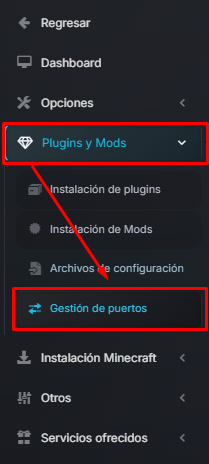
Haz clic en Plugins & Mods
-
Ve a la sección Gestión de puertos
-
Haz clic en Reservar un nuevo puerto

-
Se te asignará automáticamente un puerto y aparecerá en tu lista de la siguiente manera:

-
Puedes darle una descripción a tu puerto para no olvidar a qué servicio está asignado. En nuestro caso, pondremos Voice Chat para este ejemplo:




Paso 2: Configurar tu servicio
-
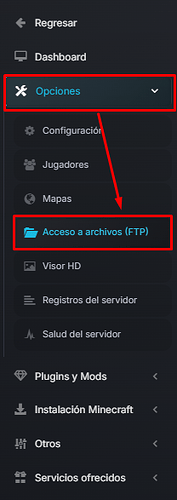
Ve a Opciones → Acceso a archivos (FTP) o a Plugins & Mods → Archivos de configuración
-
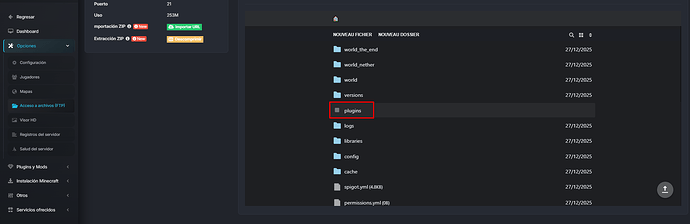
A la derecha tenemos nuestros archivos. Entramos en la carpeta plugins.
-
Luego entramos en la configuración del plugin que nos interesa, en este caso Voicechat
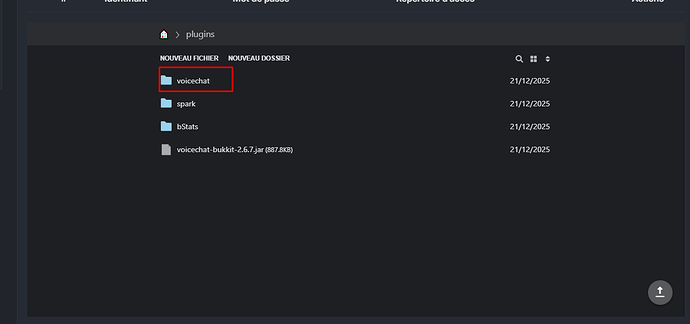
-
Abrimos el archivo de configuración, que aquí se llama voicechat-server.properties. Ten en cuenta que, según el plugin, el nombre del archivo puede cambiar; la mayoría de las veces será config.yml.
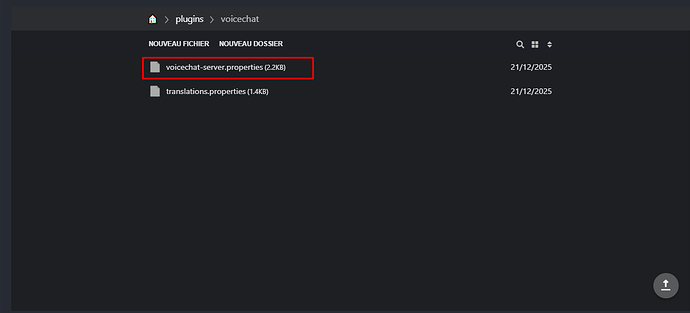
-
Una vez dentro, el objetivo es encontrar el puerto por defecto del plugin y reemplazarlo por tu puerto reservado. Aquí está en la línea 9 de nuestra configuración.
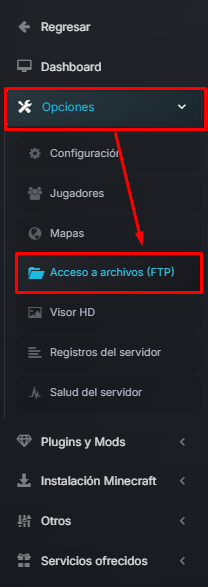
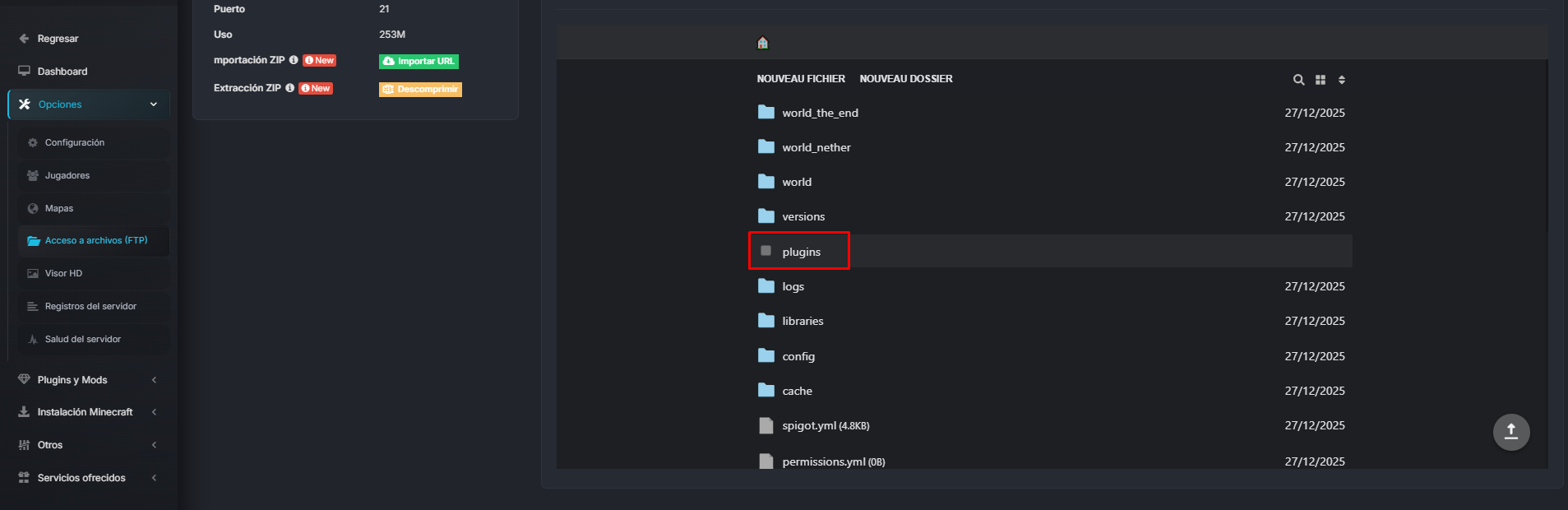
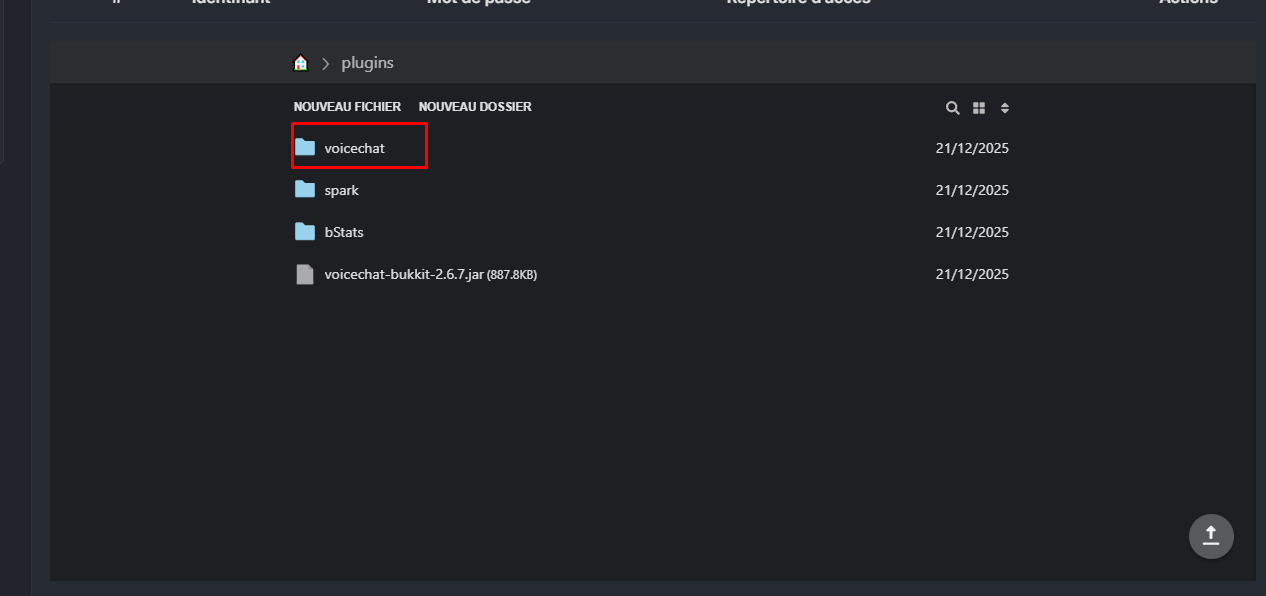
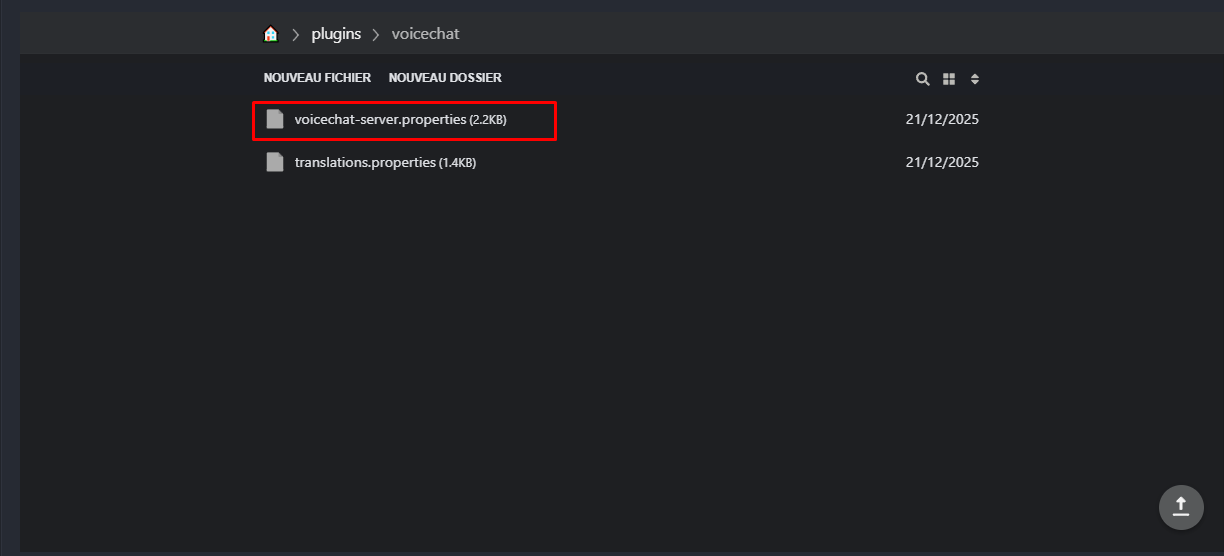
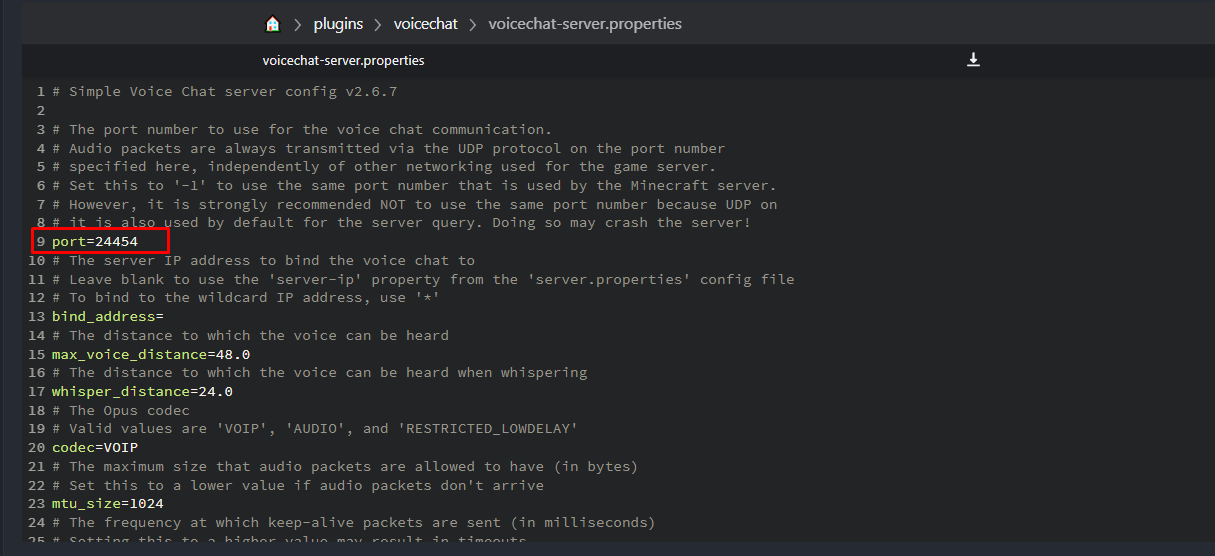
- Una vez identificado, cambia el puerto por tu puerto reservado (30000).
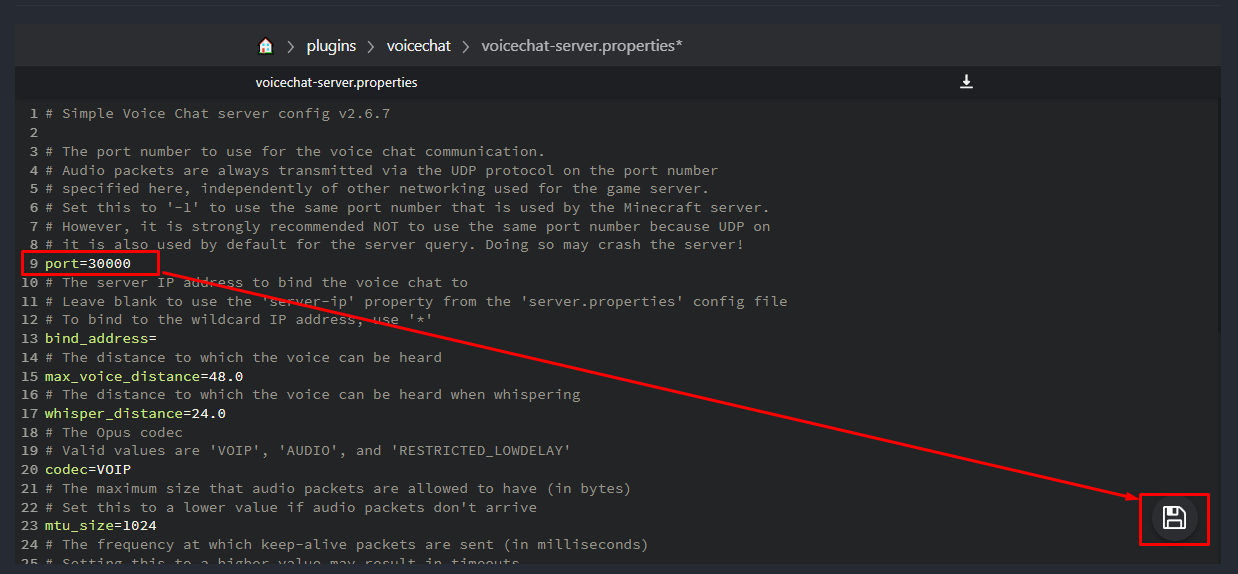
Una vez hecho esto, ¡no olvides guardar usando el botón en la parte inferior derecha!
 Paso 3: Reiniciar el servidor
Después de la modificación:
- Reinicia completamente el servidor
- Revisa los logs al iniciar
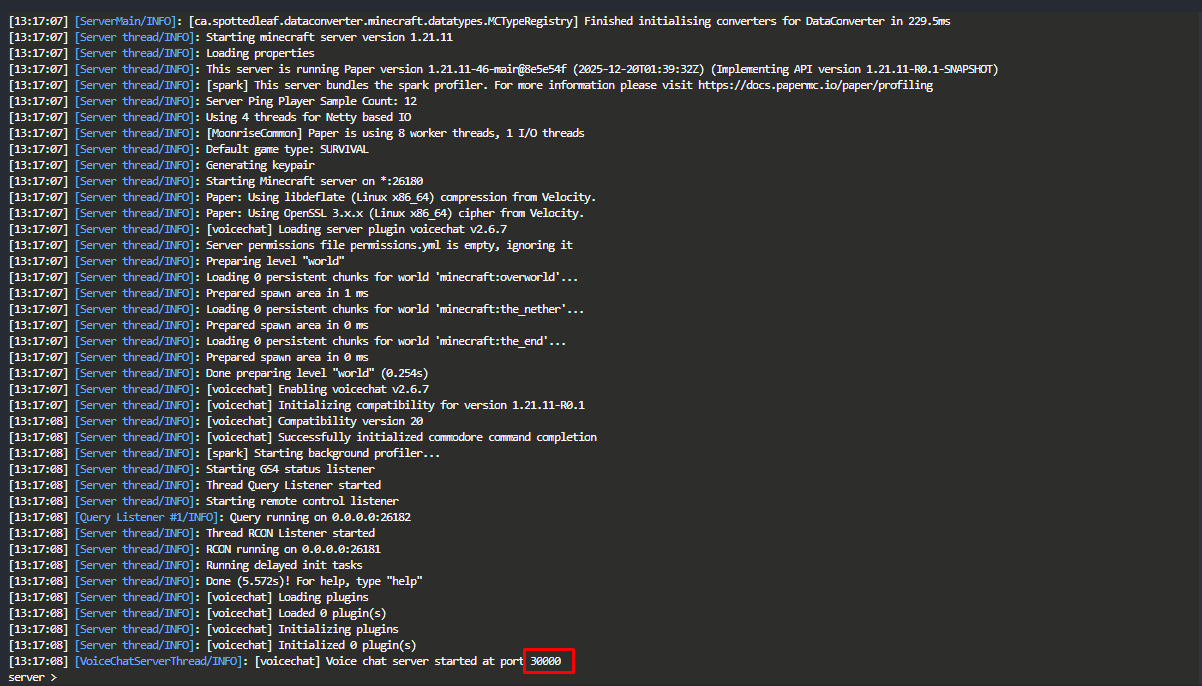
- Asegúrate de que no aparezca ningún error relacionado con el puerto
Si todo es correcto, el servicio estará accesible de inmediato.
En nuestro ejemplo, la consola confirma el uso del puerto 30000.
El plugin Voice Chat nos permite hacer una prueba dentro del juego para comprobar si el puerto responde.
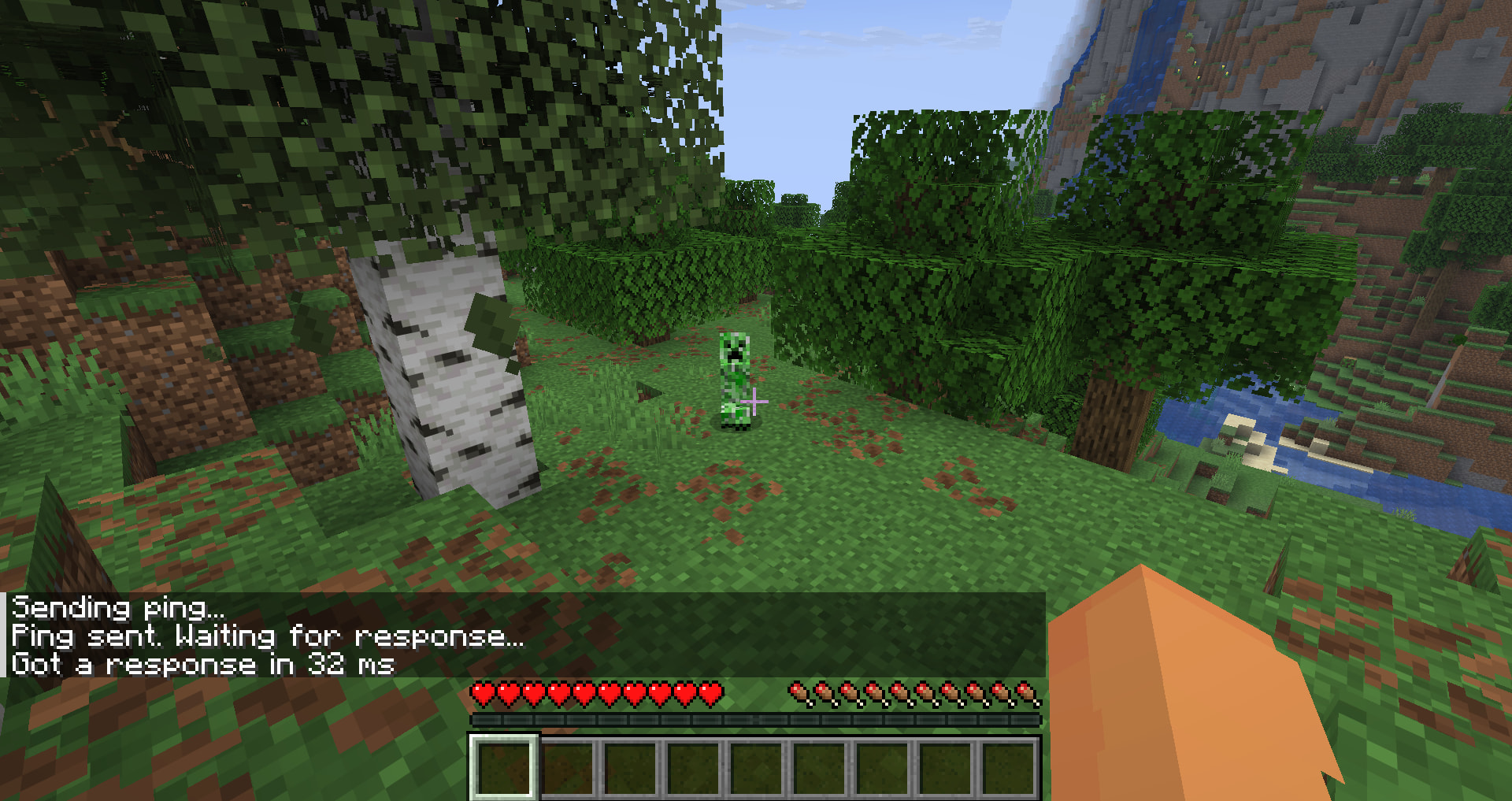
Nuestro plugin confirma que todo funciona correctamente: ¡nuestro puerto está bien asignado y operativo!
 Solución de problemas
En caso de problemas:
- Verifica que el puerto utilizado sea el que reservaste
- Asegúrate de que ningún otro servicio esté usando ese puerto
- Consulta los logs del servidor
Buenas prácticas
- Usa un puerto por servicio
- Reinicia siempre después de cambiar un puerto
- Añade una descripción a tus puertos
 Conclusión
¡Y listo! Tu puerto reservado ya está configurado y funcionando. Puedes usar este mismo método para todos los plugins que necesiten un puerto dedicado (BlueMap, Dynmap, Votifier, Plan, etc.).
 ¿Necesitas más recursos para tu servidor?
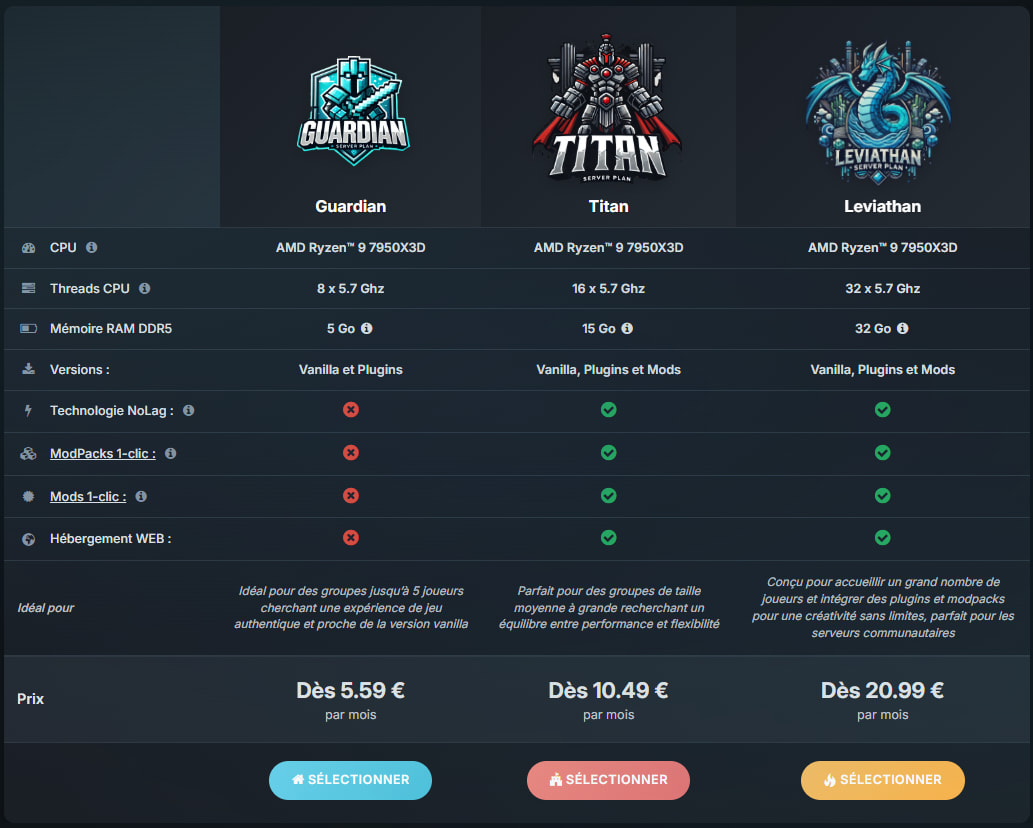
Puedes probar esta funcionalidad de forma gratuita disfrutando de nuestras ofertas de Minecraft durante 12 horas, a través del siguiente enlace :

Más Artículos
Tiny Takeover: los mobs bebé toman el control de tus mundos de Minecraft
24 de marzo de 2026Usar un Resource Pack de servidor en tu servidor de Minecraft
23 de febrero de 2026Cómo configurar GeyserMC en un servidor de Minecraft
26 de diciembre de 2025Minecraft 1.21.11 : monturas inéditas y nuevas mecánicas de combate
26 de diciembre de 2025