
Tu casa, tus cofres, la granja que construiste con tus amigos… Puedes llevarte el mundo de tu Realm de Minecraft Bedrock y seguir la aventura en un servidor Bedrock de BoxToPlay.
La idea es sencilla: descargar el mundo, guardar una copia de seguridad, subir su carpeta al servidor y comprobar la partida. Lo haremos desde Minecraft Bedrock en un PC con Windows, con el servidor oficial de Minecraft Bedrock, también llamado BDS.
Antes de empezar
Necesitas Minecraft Bedrock en Windows, la cuenta propietaria del Realm y un servidor Minecraft de BoxToPlay. Instalaremos Minecraft Bedrock (Oficial) en el paso 3. Si el Realm pertenece a un amigo, pídele que descargue el mundo por ti. Esta guía trata de Realms Bedrock y no convierte mundos de Realms Java.
Usa una versión estable compatible con el mundo. No hace falta instalar Minecraft Preview. Si el Realm usa una versión más reciente que la disponible para tu servidor, espera a que esté disponible antes de trasladar el mundo. Un servidor Java, aunque permita entrar a jugadores Bedrock, no puede cargar este mundo directamente.
Dos comprobaciones pueden ahorrarte una sorpresa:
- ¿Tus amigos juegan en Xbox, PlayStation o Switch? Estas consolas no permiten añadir de forma nativa un servidor personal por dirección IP como Windows o móvil. Comprobad cómo se conectarán y haced una prueba antes de dejar Realms.
- ¿El mundo depende de add-ons del Marketplace? Estos add-ons no son compatibles con nuestro BDS. Conserva tu Realm y contacta con nuestro soporte antes de trasladar un mundo que los use.
1. Descargar el mundo correcto desde Realms
Elige un momento en el que nadie esté jugando. Pide a tus amigos que salgan del Realm y que no vuelvan a entrar durante el traslado. Lo que se construya después de la descarga no estará en tu copia.
En Minecraft Bedrock:
- Abre Jugar y después la pestaña Realms.
- Entra en el Realms Hub del Realm correspondiente, abre Mundo y elige el espacio de tu partida.
- Busca el mundo que quieres descargar, abre los tres puntos junto a Editar mundo y elige Descargar mundo.
Según la interfaz de tu juego, también puedes encontrar el botón en Editar mundo → Gestión de archivos → Descargar mundo. Espera a que termine la descarga. La copia aparecerá en tu lista de mundos locales.
No borres el Realm. Consérvalo como punto de retorno hasta que todo funcione en el nuevo servidor.
2. Exportar la copia a tu ordenador
En la lista de mundos locales, abre los ajustes del mundo que acabas de descargar. Busca Exportar mundo, en General → Gestión de archivos si tu versión muestra esas secciones.
Guarda el archivo en el Escritorio con un nombre fácil de reconocer, por ejemplo MiRealm.mcworld. Duplica el archivo y guarda una copia en otra carpeta. Deja intacta esa copia de seguridad.
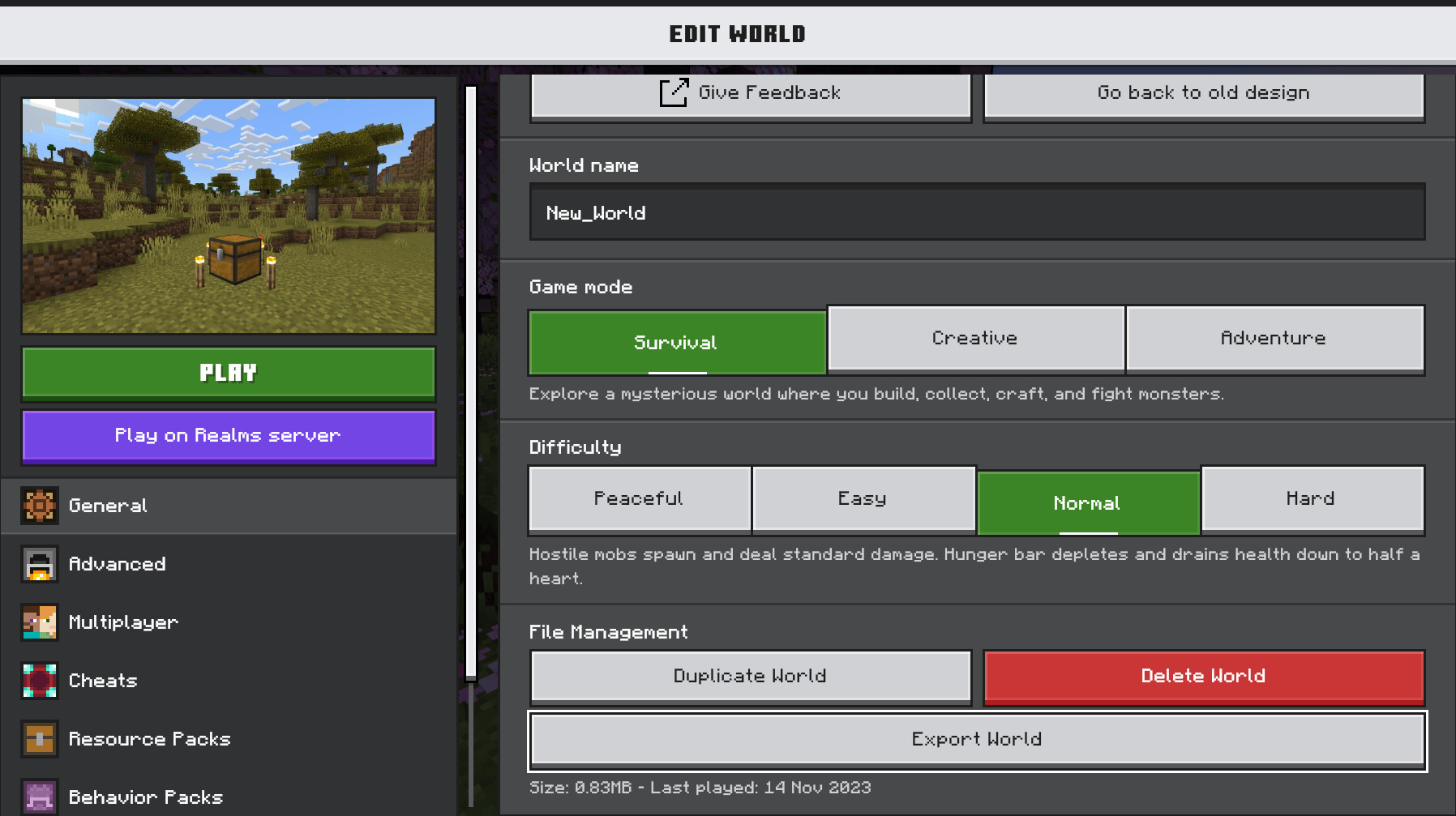
En este ejemplo de la interfaz en inglés, «Export World» corresponde a «Exportar mundo». Imagen: Microsoft Learn. La distribución puede variar según la versión del juego.
3. Preparar el servidor de BoxToPlay
Si tu servidor de BoxToPlay ya contiene una partida importante, haz una copia de seguridad antes de instalar o modificar nada.
Si el servidor oficial Bedrock todavía no está instalado, abre Instalación de Minecraft y después la categoría Servidor para Consola / Móvil. Instala Minecraft Bedrock (Oficial). Si ya está instalado, no hace falta reinstalarlo. Nuestra presentación de Bedrock y NukkitX explica las diferencias entre ambas opciones.
Inicia el servidor una vez para que cree sus carpetas. Después, detenlo y espera a que esté desconectado.
Abre la página FTP en tu espacio de cliente de BoxToPlay. Allí encontrarás la dirección y el puerto para transferir archivos, además de la gestión de tus cuentas FTP.
En FileZilla Client, rellena Servidor, Nombre de usuario, Contraseña y Puerto con esos datos y pulsa Conexión rápida. Tus archivos están a la izquierda y los del servidor a la derecha. Usa el puerto FTP del panel, que es distinto del puerto para jugar.
4. Subir la carpeta del mundo
Un archivo .mcworld es un archivo comprimido: varios archivos reunidos en un solo paquete.
Usaremos el nombre MiRealm. Antes de subirlo, comprueba que no exista ya una carpeta worlds/MiRealm en el servidor. Si existe, elige otro nombre corto sin tildes, por ejemplo MiRealm2, y úsalo en lugar de MiRealm en los siguientes pasos.
- Si Windows oculta las extensiones, muéstralas primero. En Windows 11: Ver → Mostrar → Extensiones de nombre de archivo. En Windows 10: pestaña Vista → Extensiones de nombre de archivo.
- Renombra la copia de trabajo de
MiRealm.mcworldaMiRealm.zip. Si Windows te pide confirmar el cambio de extensión, pulsa Sí. - Haz clic derecho en el ZIP y elige Extraer todo.
- Localiza la carpeta que contiene directamente
level.daty la carpetadb. Renombra esa carpeta comoMiRealm. - En FileZilla, abre
worldsa la derecha. A la izquierda, haz clic derecho en la carpetaMiRealmy elige Subir. Espera a que la cola de transferencias quede vacía y no haya transferencias fallidas.
El resultado debe quedar así:
worlds/
└── MiRealm/
    ├── level.dat
    ├── levelname.txt
    ├── db/
    └── los demás archivos y carpetas del mundo
La ubicación correcta es worlds/MiRealm/level.dat. Si tienes worlds/MiRealm/MiRealm/level.dat, sobra una carpeta intermedia. Conserva también todos los archivos y carpetas de packs incluidos en la exportación.
No subas solo el ZIP: el servidor necesita la carpeta extraída con todos sus archivos.
5. Indicar al servidor qué mundo debe abrir
Con el servidor todavía detenido, abre Configuración en el panel de BoxToPlay. Escribe MiRealm en Nombre del mundo y pulsa Guardar.
Respeta exactamente el nombre de la carpeta, incluidas las mayúsculas y minúsculas. Escribe solo MiRealm, sin worlds/ ni .mcworld. Este campo indica la carpeta subida por FTP, cuyo nombre puede ser distinto del que aparece en Realms.
Comprueba también el modo de juego y la dificultad para mantener las reglas de tu Realm. Deja sin cambios los puertos asignados por BoxToPlay.
Para mantener la partida privada, añade tu gamertag y los de tus amigos en Jugadores → Entrada manual → Allowlist → Añadir. El gamertag es el nombre de jugador de su cuenta Microsoft, no su dirección de correo. Después activa Lista blanca en Configuración y guarda antes de iniciar el servidor. Las invitaciones de Realms no se trasladan automáticamente.
Si prefieres editar el archivo server.properties
Abre server.properties en la carpeta principal del servidor y sustituye la línea que empieza por level-name= por:
level-name=MiRealm
Guarda el archivo en el servidor. Este ajuste corresponde al campo Nombre del mundo del panel. Puedes utilizar cualquiera de los dos métodos.
No necesitas copiar la semilla. La semilla se utiliza para generar un mundo. Aquí ya estás llevando el mundo con sus construcciones.
6. Comprobar la partida antes de invitar a tus amigos
Inicia el servidor y espera a que el panel indique En línea. En Minecraft Bedrock para Windows, abre Jugar → Servidores → Añadir servidor e introduce la dirección y el puerto que aparecen en tu panel de BoxToPlay. Usa la misma cuenta de Microsoft que utilizabas en el Realm.
Cuando entres, dedica unos minutos a comprobar:
- Tu casa, tus construcciones y tus cofres.
- Tu inventario, tu equipo y tu cofre de Ender.
- Los lugares importantes del Nether y del End, si los utilizabas.
- Las criaturas, los objetos y las texturas de tus add-ons, si tienes alguno.
Pide también a un amigo que entre y compruebe su progreso y su conexión. Vuelve a asignar los permisos de operador desde el panel solo a personas de confianza. Estos permisos de administración son distintos del permiso para entrar en el servidor.
Si un inventario aparece vacío o falta contenido, conserva el Realm y la exportación original. Detén el nuevo servidor antes de modificar sus archivos y contacta con nuestro soporte explicando lo que ocurre. No borres packs al azar para forzar el arranque del mundo.
Si algo no funciona
| Lo que ves | Qué comprobar primero |
|---|---|
| Aparece un mundo nuevo | El valor de level-name y la ubicación de level.dat. |
| «Cliente desactualizado» o «Servidor desactualizado» | La compatibilidad entre las versiones del juego y del servidor. |
| Faltan objetos o texturas | La presencia de los packs exportados y su compatibilidad con BDS. |
| Un amigo no puede entrar | La dirección, el puerto, los jugadores permitidos y su método de conexión en consola. |
Cuando todo funcione, crea una copia de seguridad del servidor y comparte la nueva dirección con tu grupo. Continuad jugando únicamente en este servidor: el Realm y el servidor dedicado no se sincronizan automáticamente.
Tu mundo está listo para la siguiente aventura. Descubre nuestros planes de servidores Minecraft para alojarlo en BoxToPlay y seguir construyendo con tus amigos.
Más Artículos
Cómo conectarse con un programa FTP a tu servidor de Minecraft
12 de octubre de 2026Seeds de Minecraft 2026: nuestra selección para tu servidor
09 de octubre de 2026Cómo redirigir un nombre de dominio a tu servidor de Minecraft en 2026
03 de octubre de 2026Minecraft Live 2026: Ice Caves, zombi congelado y la dimensión The Sift
30 de septiembre de 2026